

آیا می توان از دوربین کنفرانس HD با لپ تاپ استفاده کرد؟
پیام بگذارید

در عصر دیجیتال معاصر، تقاضا برای راه حل های ویدئو کنفرانس با کیفیت بالا به شدت افزایش یافته است. به عنوان یک تامین کننده دوربین کنفرانس HD، اغلب این سوال از من پرسیده می شود: "آیا دوربین کنفرانس HD را می توان با لپ تاپ استفاده کرد؟" در این پست وبلاگ به این موضوع می پردازم و پاسخ جامعی ارائه می کنم.
اصول سازگاری
یکی از مزایای بزرگ دوربین های کنفرانس HD مدرن، سازگاری بالای آنها با لپ تاپ است. اکثر دوربین های کنفرانس HD موجود در بازار امروزه برای دستگاه های پلاگین و پخش طراحی شده اند. این بدان معناست که در بسیاری از موارد به سادگی می توانید دوربین را از طریق کابل USB به لپ تاپ خود متصل کنید و بدون نیاز به نصب های پیچیده یا نرم افزار اضافی، شناسایی و آماده استفاده خواهد بود.
هنگامی که صحبت از سیستم عامل ها می شود، لپ تاپ های ویندوز و macOS به طور کلی از دوربین های کنفرانس HD پشتیبانی می کنند. به عنوان مثال، لپتاپهای ویندوزی دارای درایورهایی هستند که میتوانند دوربین را به طور خودکار شناسایی و پیکربندی کنند. پس از اتصال دوربین، معمولاً می توانید آن را در «مدیر دستگاه» در بخش «دستگاه های تصویربرداری» پیدا کنید. در لپتاپ macOS، دوربین معمولاً در برنامههایی مانند Photo Booth یا تنظیمات ویدیویی برنامههای کنفرانس مانند Zoom یا Skype ظاهر میشود.
مزایای استفاده از دوربین کنفرانس HD با لپ تاپ
کیفیت ویدیو بهبود یافته
لپتاپها معمولاً دارای وبکمهای داخلی هستند که کیفیت مناسبی برای تماسهای ویدیویی اولیه دارند. با این حال، یک دوربین کنفرانس HD میتواند کیفیت ویدیویی بسیار بهتری را ارائه دهد. این دوربین ها اغلب دارای وضوح بالاتری مانند 1080p یا حتی 4K هستند که منجر به تصاویر واضح تر و واضح تر می شود. به عنوان مثال، اگر در طول یک تماس کنفرانسی یک نمودار دقیق یا یک طرح محصول ارائه می دهید، خروجی با کیفیت بالا یک دوربین کنفرانس HD تضمین می کند که تمام جزئیات برای سایر شرکت کنندگان قابل مشاهده است.
فوکوس و زوم پیشرفته
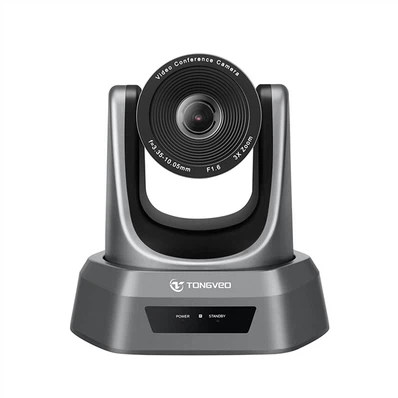
بسیاری از دوربین های کنفرانس HD به ویژگی های فوکوس خودکار و زوم پیشرفته مجهز هستند. این به ویژه در محیط کنفرانس که ممکن است نیاز باشد روی یک شی یا شخص خاص تمرکز کنید مفید است. برای مثال، اگر در حال نمایش محصول هستید، میتوانید از عملکرد بزرگنمایی برای مشاهده دقیقتر ویژگیهای محصول استفاده کنید. رادوربین فوکوس ملاقات خوب برای جلسات زومنمونه ای عالی از دوربینی است که قابلیت فوکوس و زوم عالی را ارائه می دهد و آن را برای انواع جلسات ایده آل می کند.
نمای عریض - زاویه دید
دوربین های کنفرانس HD اغلب در مقایسه با وب کم لپ تاپ ها میدان دید وسیع تری دارند. این در یک موقعیت جلسه گروهی که می خواهید چندین نفر را در کادر جذب کنید مفید است. یک نمای زاویه باز تضمین می کند که همه افراد در اتاق به وضوح دیده می شوند و یک محیط جلسه فراگیرتر و جذاب تر ایجاد می کند.
ملاحظات هنگام استفاده از دوربین کنفرانس HD با لپ تاپ
برق مورد نیاز
برخی از دوربین های کنفرانس HD ممکن است به منابع انرژی اضافی نیاز داشته باشند. در حالی که بسیاری از آنها می توانند مستقیماً از طریق اتصال USB به لپ تاپ تغذیه شوند، مدل های پیشرفته تر با ویژگی هایی مانند زوم پان - شیب - (PTZ) ممکن است به آداپتور برق خارجی نیاز داشته باشند. به عنوان مثال،دوربین hd کنفرانس USB ptz برای کلیسایک دوربین PTZ است که ممکن است به منبع تغذیه خارجی نیاز داشته باشد تا همه عملکردهای خود را به خوبی انجام دهد.
سازگاری نرم افزار و برنامه
اگرچه اکثر دوربین های کنفرانس HD با برنامه های کنفرانس محبوب سازگار هستند، هنوز بررسی آن مهم است. برخی از برنامه های تخصصی ممکن است الزامات یا محدودیت های خاصی داشته باشند. قبل از استفاده از دوربین، مطمئن شوید که آن را با برنامه کنفرانسی که قصد استفاده از آن را دارید تست کنید. برای مثال، برخی از برنامهها ممکن است به دوربین نیاز داشته باشند که از نرخ فریم یا کدک خاصی پشتیبانی کند.

پهنای باند
ویدیوی با کیفیت بالا به پهنای باند قابل توجهی نیاز دارد. هنگام استفاده از دوربین کنفرانس HD با لپ تاپ، اطمینان حاصل کنید که اتصال اینترنت شما پایدار است و سرعت کافی دارد. اتصال آهسته یا ناپایدار می تواند منجر به بافر، پیکسل شدن یا قطع شدن تماس شود.
راه اندازی دوربین کنفرانس HD با لپ تاپ
مرحله 1: دوربین را وصل کنید
ابتدا دوربین کنفرانس HD را با استفاده از کابل USB به لپ تاپ خود وصل کنید. اطمینان حاصل کنید که کابل به طور ایمن در هر دو طرف وصل شده است. اگر دوربین به منبع تغذیه خارجی نیاز دارد، آن را نیز وصل کنید.
مرحله 2: درایورها را بررسی کنید
در بیشتر موارد، لپ تاپ به طور خودکار دوربین را شناسایی کرده و درایورهای لازم را نصب می کند. با این حال، اگر دوربین در تنظیمات دستگاه ظاهر نمی شود، ممکن است لازم باشد به وب سایت سازنده مراجعه کرده و آخرین درایورها را دانلود کنید.
مرحله 3: تنظیمات دوربین را پیکربندی کنید
یک برنامه کنفرانس یا یک دوربین - برنامه آزمایشی را باز کنید. به تنظیمات ویدیو بروید و دوربین کنفرانس HD را به عنوان منبع ویدیوی خود انتخاب کنید. همچنین می توانید تنظیماتی مانند روشنایی، کنتراست و فوکوس را بر اساس نیاز خود تنظیم کنید.
دوربین های کنفرانس HD محبوب برای لپ تاپ
دوربین USB برای سیستم ویدئو کنفرانس
رادوربین USB برای سیستم ویدئو کنفرانسیک گزینه عالی برای کسانی است که به دنبال دوربین کنفرانس HD قابل اعتماد و آسان برای استفاده هستند. این خروجی ویدیویی با کیفیت بالا ارائه می دهد و با اکثر لپ تاپ ها سازگار است. این دوربین همچنین سبک وزن و قابل حمل است و برای کاربرانی که نیاز به جابجایی بین مکانهای مختلف دارند، راحت است.
دوربین های حرفه ای PTZ
همانطور که قبلا ذکر شد، دوربین های PTZ ماننددوربین hd کنفرانس USB ptz برای کلیسابرای نیازهای پیچیده تر کنفرانس مناسب هستند. آنها به شما اجازه می دهند تا عملکردهای حرکت، شیب و زوم را از راه دور کنترل کنید و انعطاف پذیری بیشتری را در ثبت صحنه جلسه ارائه دهید.
نتیجه گیری
در نتیجه، دوربینهای کنفرانس HD واقعاً میتوانند با لپتاپها استفاده شوند و این ترکیب مزایای بیشماری را از نظر کیفیت ویدیو، فوکوس و دید ارائه میکند. چه صاحب کسب و کار کوچکی باشید که جلسات منظم تیمی را برگزار میکنید، چه یک فریلنسر که با مشتریان همکاری میکند، یا یک مربی که دورههای آنلاین تدریس میکند، دوربین کنفرانس HD میتواند تجربه کنفرانس ویدیویی شما را افزایش دهد.
اگر علاقه مند به خرید دوربین کنفرانس HD برای لپ تاپ خود هستید، توصیه می کنم با ما تماس بگیرید. ما طیف گسترده ای از محصولات را متناسب با نیازها و بودجه های مختلف داریم. برای شروع بحث خرید و یافتن دوربین کنفرانس HD مناسب برای نیازهای خود با ما تماس بگیرید.
مراجع
- دانش عمومی در مورد فناوری کنفرانس ویدیویی و سازگاری دوربین.
- مشخصات محصول دوربین های کنفرانس HD ذکر شده در وبلاگ.




