

چگونه می توان از تنظیمات یک کنترلر PELCO PTZ پشتیبان تهیه کرد؟
پیام بگذارید

تهیه نسخه پشتیبان از تنظیمات یک کنترلر PELCO PTZ یک کار مهم است که ایمنی و یکپارچگی داده های پیکربندی شما را تضمین می کند. من به عنوان تأمین کننده کنترل کننده های PELCO PTZ ، اهمیت این فرآیند را درک می کنم و در اینجا هستم تا شما را از طریق آن گام به گام راهنمایی کنم.
چرا از تنظیمات کنترلر PELCO PTZ خود نسخه پشتیبان تهیه کنید؟
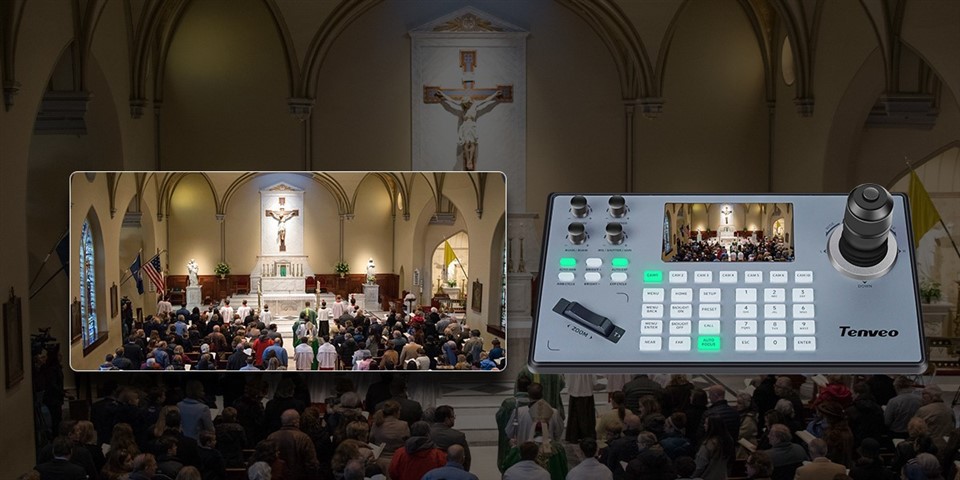
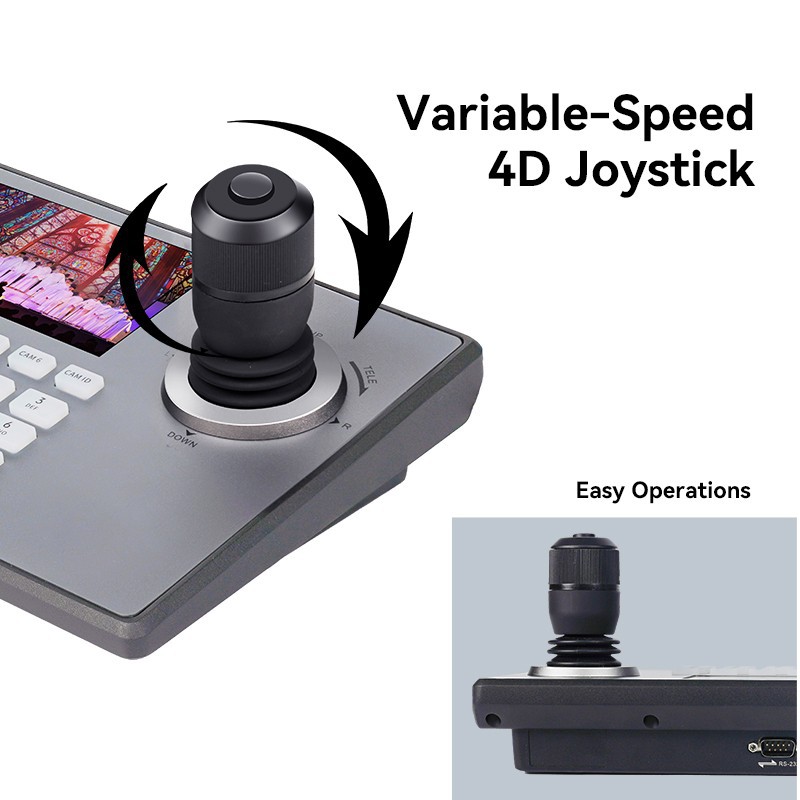
قبل از اینکه به روند تهیه نسخه پشتیبان بپردازیم ، ابتدا درک کنیم که چرا پشتیبان گیری از تنظیمات خود بسیار مهم استکنترل کننده PELCO PTZبشر این کنترل کننده ها برای مدیریت و کنترل دوربین های PTZ (Pan-Tilt-Zoom) استفاده می شوند که به طور گسترده در سیستم های نظارتی مورد استفاده قرار می گیرند. تنظیمات موجود در این کنترل کننده ها نحوه عملکرد دوربین ها ، از جمله الگوهای حرکتی ، پیش تنظیمات و سایر کارکردهای مهم را تعیین می کند.
اگر اتفاقی برای کنترلر شما رخ داده است ، مانند خرابی سخت افزار یا یک نرم افزار ، تمام تنظیمات با دقت پیکربندی شده شما می توانند از بین بروند. این می تواند منجر به اختلال چشمگیر در سیستم نظارت شما شود ، زیرا شما باید هر دوربین را به صورت دستی تنظیم کنید. با تهیه نسخه پشتیبان از تنظیمات خود به طور مرتب ، می توانید اطمینان حاصل کنید که می توانید در صورت بروز مشکل ، سیستم خود را به سرعت به حالت قبلی خود بازگردانید.
پیش نیازهای پشتیبان گیری
قبل از شروع روند تهیه نسخه پشتیبان ، مواردی وجود دارد که باید در آن وجود داشته باشد:
- یک دستگاه ذخیره سازی سازگار: برای ذخیره پرونده های پشتیبان خود ، به یک دستگاه ذخیره سازی مانند درایو USB Flash یا یک هارد دیسک خارجی نیاز خواهید داشت. اطمینان حاصل کنید که دستگاه فضای کافی برای ذخیره داده های پشتیبان دارد.
- دسترسی به کنترلر: شما نیاز به دسترسی فیزیکی به کنترلر PELCO PTZ دارید. اگر کنترلر در یک منطقه امن قرار دارد ، اطمینان حاصل کنید که مجوزهای لازم برای دسترسی به آن را دارید.
- دانش رابط کنترلر: خود را با رابط کاربری کنترلر PELCO PTZ آشنا کنید. این کار باعث می شود حرکت از طریق گزینه های منو و انجام نسخه پشتیبان تهیه کنید.
فرآیند پشتیبان گیری گام به گام
اکنون که همه چیز مورد نیاز خود را دارید ، بیایید از مراحل تهیه پشتیبان از تنظیمات کنترل کننده PELCO PTZ خود عبور کنیم:
مرحله 1: دستگاه ذخیره سازی را وصل کنید
دستگاه ذخیره سازی خود را در پورت مناسب در کنترلر PELCO PTZ قرار دهید. بیشتر کنترل کننده ها دارای درگاه USB هستند که می توانید یک درایو فلش را وصل کنید. اطمینان حاصل کنید که دستگاه به درستی متصل و توسط کنترلر شناخته شده است.
مرحله 2: به منوی پشتیبان دسترسی پیدا کنید
در کنترلر PELCO PTZ نیرو دهید و با استفاده از اعتبار Administrator خود وارد سیستم شوید. به منوی اصلی بروید و به دنبال گزینه ای مربوط به تنظیمات سیستم یا پیکربندی باشید. در این منو ، باید یک منو برای تهیه نسخه پشتیبان و بازیابی عملیات را پیدا کنید.
مرحله 3: گزینه پشتیبان گیری را انتخاب کنید
پس از منوی پشتیبان گیری و بازیابی ، گزینه ایجاد نسخه پشتیبان را انتخاب کنید. کنترل کننده شما را وادار می کند تا مکانی را که می خواهید فایل پشتیبان را ذخیره کنید ، انتخاب کنید. دستگاه ذخیره سازی متصل را به عنوان مقصد انتخاب کنید.
مرحله 4: تنظیمات را برای تهیه نسخه پشتیبان انتخاب کنید
کنترلر PELCO PTZ ممکن است به شما امکان دهد تنظیمات مورد نظر برای تهیه نسخه پشتیبان را انتخاب کنید. شما به طور معمول می توانید از تمام تنظیمات ، از جمله تنظیمات دوربین ، پیش تنظیمات و حساب کاربری ، نسخه پشتیبان تهیه کنید ، یا می توانید تنظیمات خاص را انتخاب کنید. توصیه می شود برای اطمینان از ترمیم کامل در صورت بروز مشکل ، از تمام تنظیمات تهیه کنید.
مرحله 5: روند تهیه نسخه پشتیبان را شروع کنید
بعد از انتخاب تنظیمات و مقصد ، روی دکمه "شروع پشتیبان" کلیک کنید. کنترل کننده روند تهیه نسخه پشتیبان را آغاز می کند ، که بسته به میزان داده های پشتیبان گیری ممکن است چند دقیقه طول بکشد. می توانید پیشرفت نسخه پشتیبان را در صفحه کنترل کننده کنترل کنید.
مرحله ششم: نسخه پشتیبان را تأیید کنید
پس از اتمام روند تهیه نسخه پشتیبان ، کنترلر یک پیام تأیید را نمایش می دهد. سپس می توانید دستگاه ذخیره سازی را از کنترلر حذف کنید. برای تأیید موفقیت آمیز نسخه پشتیبان تهیه شده ، می توانید دستگاه ذخیره سازی را در رایانه وارد کرده و بررسی کنید که آیا پرونده پشتیبان وجود دارد یا خیر.
بازگرداندن تنظیمات
در صورت نیاز به بازگرداندن تنظیمات کنترلر PELCO PTZ ، این روند شبیه به روند تهیه نسخه پشتیبان است. در اینجا مراحل است:
مرحله 1: دستگاه ذخیره سازی را وصل کنید
دستگاه ذخیره سازی حاوی فایل پشتیبان را در کنترلر PELCO PTZ وارد کنید.
مرحله 2: به منوی بازیابی دسترسی پیدا کنید
دقیقاً همانطور که در طی مراحل تهیه نسخه پشتیبان تهیه کرده اید ، به منوی پشتیبان و بازیابی در کنترلر بروید.
مرحله 3: گزینه Restore را انتخاب کنید
در منوی پشتیبان گیری و بازیابی ، گزینه بازیابی تنظیمات را انتخاب کنید. کنترلر از شما خواسته می شود فایل پشتیبان را از دستگاه ذخیره سازی متصل انتخاب کنید.
مرحله 4: روند بازیابی را شروع کنید
پس از انتخاب پرونده پشتیبان ، روی دکمه "شروع بازیابی" کلیک کنید. کنترل کننده روند ترمیم را آغاز می کند که ممکن است چند دقیقه طول بکشد. در این مدت روند را قطع نکنید.
مرحله 5: ترمیم را تأیید کنید
پس از اتمام روند ترمیم ، کنترلر مجدداً راه اندازی می شود. وارد سیستم شوید و بررسی کنید که آیا تمام تنظیمات به درستی ترمیم شده اند یا خیر.
نکات اضافی
- پشتیبان گیری منظم: این یک عادت را برای تهیه نسخه پشتیبان از تنظیمات کنترلر PELCO PTZ به طور مرتب ، به ویژه پس از ایجاد تغییرات مهم در پیکربندی ، عادت کنید.
- تهیه نسخه پشتیبان تهیه شده ایمن: پرونده های پشتیبان خود را در یک مکان امن مانند یک کابینت قفل شده یا یک مرکز ذخیره سازی سایت خاموش نگه دارید. این امر آنها را از آسیب جسمی ، سرقت یا سایر بلایای طبیعی محافظت می کند.
- روند ترمیم را آزمایش کنید: به طور دوره ای روند ترمیم را آزمایش کنید تا اطمینان حاصل کنید که در صورت بروز اضطراری می توانید سیستم خود را با موفقیت بازیابی کنید.
محصولات مرتبط
علاوه برکنترل کننده PELCO PTZ، ما همچنین طیف وسیعی از محصولات مرتبط را ارائه می دهیم ، مانندکنترلر دوربین IP PTZوتکنترلر صفحه کلید IP PTZبشر این محصولات ویژگی ها و عملکردهای پیشرفته ای را برای مدیریت دوربین های PTZ شما ارائه می دهند.
برای خرید و مشاوره تماس بگیرید
اگر علاقه مند به خرید یک کنترلر PELCO PTZ یا هر یک از محصولات مرتبط با ما هستید ، یا اگر در مورد فرآیند تهیه نسخه پشتیبان یا به طور کلی سؤالاتی دارید ، لطفاً با ما تماس بگیرید. تیم متخصصان ما آماده است تا با تمام نیازهای سیستم نظارتی خود به شما کمک کند.
منابع
- کتابچه راهنمای کاربر کنترلر PELCO PTZ
- بهترین شیوه های صنعت برای پیکربندی سیستم نظارت و تهیه نسخه پشتیبان




