

چگونه تنظیمات ارتباطی کنترلر صفحه کلید PTZ را پیکربندی کنیم؟
پیام بگذارید

خوب، مردم! بهعنوان تامینکننده کنترلکنندههای صفحهکلید PTZ، میدانم که پیکربندی تنظیمات ارتباطی این دستگاههای جذاب برای برخی میتواند کمی سخت باشد. اما نگران نباشید، من اینجا هستم تا شما را قدم به قدم در این فرآیند راهنمایی کنم.
درک اصول
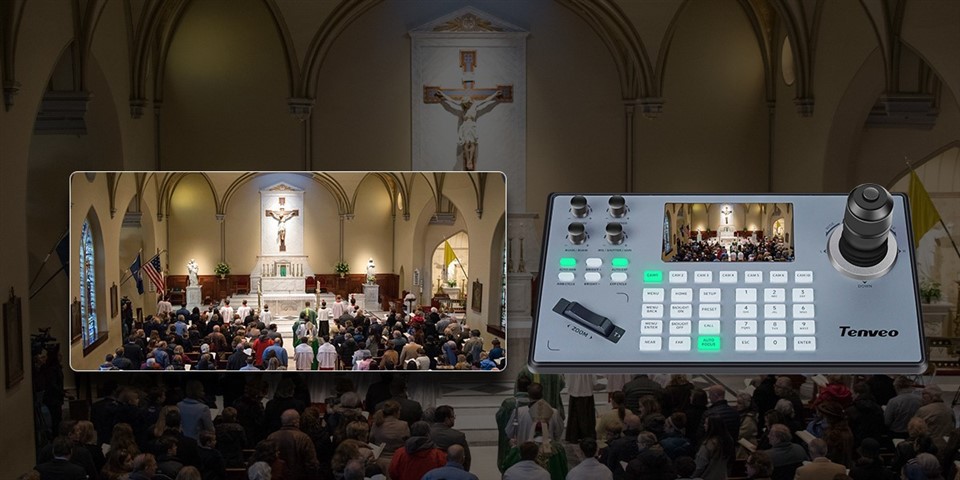
اول از همه، بیایید درک کنیم که چرا حتی باید تنظیمات ارتباط را پیکربندی کنیم. یک کنترلر صفحه کلید PTZ (Pan - Tilt - Zoom) برای کنترل دوربین های PTZ از راه دور استفاده می شود. این دستورات را برای حرکت به چپ یا راست (پان کردن)، بالا یا پایین (شیب)، و بزرگنمایی یا کوچکنمایی به دوربین ها ارسال می کند. برای اینکه این دستورات به درستی به دوربین ها برسند، تنظیمات ارتباطی بین کنترلر صفحه کلید و دوربین ها باید هماهنگ باشند.
مرحله 1: اتصالات فیزیکی را بررسی کنید
قبل از فرو رفتن در تنظیمات نرم افزار، مطمئن شوید که همه اتصالات فیزیکی خوب هستند. کنترلر صفحه کلید PTZ را از طریق کابل مناسب (مانند RS - 485 یا کابل اترنت بسته به تنظیمات شما) به دوربین های PTZ وصل کنید. برای اتصالات اترنت، مطمئن شوید که هم کنترلر و هم دوربین در یک شبکه محلی هستند. اگر از اتصال RS - 485 استفاده می کنید، سیم کشی را دو بار بررسی کنید تا از هر گونه مشکل سیگنال جلوگیری شود.
مرحله 2: پروتکل ارتباطی را تعیین کنید
اکثر دستگاه های PTZ از پروتکل های ارتباطی رایج مانند Pelco - D یا Pelco - P پشتیبانی می کنند. این پروتکل ها به عنوان نوعی زبان عمل می کنند که کنترل کننده و دوربین ها برای صحبت با یکدیگر از آن استفاده می کنند. شما معمولاً می توانید پروتکل های پشتیبانی شده را در دفترچه راهنمای کاربر دوربین PTZ خود بیابید.
اگر با یککنترلر Ptz Pelco، احتمالاً با پشتیبانی از پروتکل های Pelco از قبل پیکربندی شده است. اما همچنان باید مطمئن شوید که دوربین روی همان پروتکل تنظیم شده است. برای تغییر پروتکل روی کنترلر صفحه کلید، به دنبال گزینه منو مربوط به "پروتکل" یا "تنظیمات ارتباطی" باشید. پروتکل مناسبی را که با دوربین شما مطابقت دارد انتخاب کنید.
مرحله 3: نرخ Baud را تنظیم کنید
نرخ باود یکی دیگر از تنظیمات مهم است. تعیین می کند که داده ها با چه سرعتی بین کنترلر و دوربین منتقل می شوند. نرخ باود متداول شامل 9600، 19200 و غیره است. درست مانند پروتکل، نرخ باود روی کنترلر و دوربین باید مطابقت داشته باشد.
در کنترلکننده صفحهکلید PTZ، تنظیم «نرخ Baud» را پیدا کنید. در میان گزینه های موجود حرکت کنید تا زمانی که گزینه ای را پیدا کنید که با تنظیمات دوربین شما مطابقت دارد. اگر مطمئن نیستید که میزان باود دوربین چقدر است، دفترچه راهنمای کاربر یا تنظیمات پیش فرض کارخانه را بررسی کنید. تنظیم نرخ باود نادرست می تواند منجر به خطاهای انتقال داده شود و کنترل کننده نتواند به درستی با دوربین ارتباط برقرار کند.
مرحله 4: آدرس را پیکربندی کنید
اگر از چندین دوربین در یک شبکه استفاده می کنید، هر دوربین PTZ باید یک آدرس منحصر به فرد داشته باشد. آدرس را به عنوان یک شماره تلفن در نظر بگیرید. کنترلر باید دقیقا بداند که با کدام «شماره تلفن» (آدرس دوربین) تماس بگیرد تا دستوراتش را ارسال کند.
در کنترلر صفحه کلید PTZ، گزینه ای برای تنظیم آدرس دوربین وجود دارد. به عنوان مثال، اگر سه دوربین دارید، ممکن است آدرس آنها را به ترتیب 1، 2 و 3 تنظیم کنید. اطمینان حاصل کنید که این آدرس ها نیز به درستی روی خود دوربین ها تنظیم شده اند. معمولاً می توانید این کار را از طریق تنظیمات منوی دوربین انجام دهید.

مرحله 5: اتصال را تست کنید
هنگامی که تمام تنظیمات را پیکربندی کردید، وقت آن است که بررسی کنید که آیا ارتباط کار می کند یا خیر. در کنترلر صفحه کلید PTZ، از دکمه های کنترلی برای ارسال دستورات به دوربین استفاده کنید. دوربین را به چپ و راست حرکت دهید، آن را به سمت بالا و پایین کج کنید و بزرگنمایی و بزرگنمایی کنید.
اگر دوربین پاسخ نداد، وحشت نکنید. دوبار - تمام تنظیماتی را که انجام داده اید بررسی کنید. مطمئن شوید که پروتکل، نرخ باود و آدرس هم روی کنترلر و هم روی دوربین درست است. همچنین، دوباره اتصالات فیزیکی را بررسی کنید.
ملاحظات ویژه برای سیستم های مبتنی بر IP
اگر از یککنترلر صفحه کلید دوربین Ip Ptzیا یککنترلر دوربین IP Ptz، روند کمی متفاوت است.
پیکربندی شبکه
ابتدا باید مطمئن شوید که هر دو کنترلر و دوربین های IP در یک زیر شبکه قرار دارند. ممکن است لازم باشد آدرسهای IP، ماسکهای زیرشبکه و دروازههای هر دو دستگاه را پیکربندی کنید. در کنترلر به منوی تنظیمات شبکه رفته و اطلاعات IP مناسب را وارد کنید.
کشف دوربین
اکثر کنترلرهای صفحه کلید PTZ مبتنی بر IP دارای ویژگی کشف دوربین هستند. این به کنترلر اجازه می دهد تا به طور خودکار تمام دوربین های IP موجود در شبکه را پیدا کند. به سادگی فرآیند کشف را روی کنترلر شروع کنید و دوربین های موجود را جستجو می کند. هنگامی که دوربین ها کشف شدند، می توانید آدرس ها را اختصاص دهید و تنظیمات دیگر را در صورت نیاز پیکربندی کنید.
نکات عیب یابی
- اصلا ارتباطی وجود ندارد: اگر کنترل و دوربین اصلاً با هم ارتباط برقرار نمی کنند، کابل های شل، تنظیمات IP نادرست (برای سیستم های مبتنی بر IP) یا تنظیمات اشتباه پروتکل/ نرخ باود/آدرس را بررسی کنید.
- ارتباط متناوب: این می تواند به دلیل تداخل الکتریکی باشد، به خصوص اگر از اتصالات RS - 485 استفاده می کنید. سعی کنید از کابل های محافظ استفاده کنید و کابل ها را از منابع تداخل مانند خطوط برق دور نگه دارید.
- حرکت نادرست دوربین: اگر دوربین در جهت اشتباه حرکت می کند یا به آرامی حرکت نمی کند، ممکن است مشکل کالیبراسیون باشد. برخی از کنترلکنندههای صفحهکلید PTZ یک گزینه کالیبراسیون دارند که میتوانید از آن برای اصلاح آن استفاده کنید.
نتیجه گیری
پیکربندی تنظیمات ارتباطی یک کنترلر صفحه کلید PTZ ممکن است در ابتدا پیچیده به نظر برسد، اما با کمی صبر و پیروی از این مراحل، سیستم خود را در کمترین زمان آماده خواهید کرد. چه از سیستمهای سنتی مبتنی بر RS - 485 یا از سیستمهای مبتنی بر IP مدرن استفاده میکنید، انجام درست تنظیمات ارتباطی کلید راهاندازی کنترل دوربین PTZ با عملکرد روان است.
اگر به دنبال کنترلر صفحه کلید PTZ با کیفیت بالا هستید یا در مورد فرآیند پیکربندی سؤالی دارید، در تماس با آن درنگ نکنید. ما اینجا هستیم تا به شما کمک کنیم از سیستم دوربین PTZ خود نهایت استفاده را ببرید و از ارتباط یکپارچه بین کنترلر و دوربین خود اطمینان حاصل کنید. بیایید در مورد نیازهای شما گپ بزنیم و ببینیم چگونه می توانیم به شما کمک کنیم تا راه اندازی مناسب برای نیازهای خود را دریافت کنید.
مراجع
- راهنمای کاربر سازنده دوربین PTZ
- راهنمای کاربر کنترلر صفحه کلید PTZ




