

چگونه درایورهای دوربین کنفرانس HDMI را نصب کنیم؟
پیام بگذارید

سلام! بهعنوان تامینکننده دوربینهای کنفرانس HDMI، اغلب از من در مورد نحوه نصب درایورهای این دستگاههای جذاب سؤال میشود. ممکن است در ابتدا کمی دلهره آور به نظر برسد، اما به من اعتماد کنید، آنقدرها هم که به نظر می رسد سخت نیست. در این وبلاگ، تمام مراحل را به صورت گام به گام با شما آشنا خواهم کرد.

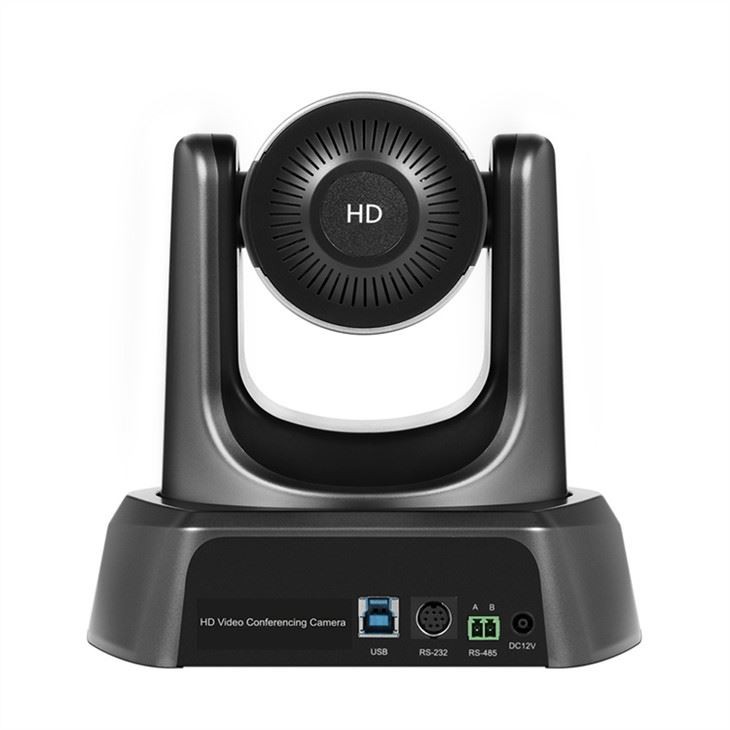
ابتدا اجازه دهید در مورد چرایی اهمیت رانندگان صحبت کنیم. درایورها را به عنوان مترجم بین دوربین و رایانه خود در نظر بگیرید. آنها مطمئن می شوند که رایانه شما می تواند کار دوربین را بفهمد و بالعکس. بدون درایورهای مناسب، دوربین شما ممکن است به درستی کار نکند یا اصلا کار نکند. بنابراین، نصب صحیح درایورها اولین قدم بسیار مهم است.
مرحله 1: مدل دوربین خود را شناسایی کنید
اولین کاری که باید انجام دهید این است که بفهمید کدام مدل از دوربین کنفرانس HDMI را دارید. این ممکن است بدیهی به نظر برسد، اما واقعاً مهم است. مدل های مختلف دوربین اغلب به درایورهای متفاوتی نیاز دارند، بنابراین باید مطمئن شوید که درایورهای مناسب را دریافت می کنید. معمولاً می توانید شماره مدل را روی برچسب روی خود دوربین یا در دفترچه راهنمای کاربر پیدا کنید.
پس از دریافت شماره مدل، به وب سایت ما سر بزنید. ما طیف گسترده ای از دوربین های کنفرانس HDMI، مانند دوربین های کنفرانس HDMI را داریمدوربین Ptz برای جلسات زوموکنفرانس دوربین دیجیتال با میکروفون و بلندگو برای آموزش آنلاین از راه دور کلاس درس. شما همچنین می توانید ما را بررسی کنیددوربین HDMI SDI HD PTZ با زوم اپتیکال 20 برابر برای کنفرانس ویدیویی. در وب سایت ما، می توانید درایورهای خاص مدل دوربین خود را پیدا کنید.
مرحله 2: درایورها را دانلود کنید
بعد از اینکه مدل دوربین خود را شناسایی کردید، نوبت به دانلود درایورها می رسد. به بخش پشتیبانی وب سایت ما بروید و صفحه دانلود درایور را جستجو کنید. در آنجا، فهرستی از تمام درایورهای موجود برای دوربین های کنفرانس HDMI ما را خواهید یافت. موردی را پیدا کنید که با مدل دوربین شما مطابقت دارد و روی لینک دانلود کلیک کنید.
ایده خوبی است که فایل درایور را در مکانی روی رایانه خود ذخیره کنید که بعداً بتوانید به راحتی آن را پیدا کنید، مانند دسکتاپ یا پوشه دانلودهای اختصاصی. دانلود ممکن است چند دقیقه طول بکشد، بسته به سرعت اینترنت شما. فقط صبور باشید و بگذارید تمام شود.
مرحله 3: رایانه خود را آماده کنید
قبل از شروع نصب درایورها، بهتر است کامپیوتر خود را آماده کنید. مطمئن شوید که رایانه شما آخرین به روز رسانی های سیستم عامل خود را اجرا می کند. این می تواند به جلوگیری از هرگونه مشکل سازگاری بین درایورها و رایانه شما کمک کند. معمولاً میتوانید بهروزرسانیها را در منوی تنظیمات سیستم عامل خود بررسی کنید.
همچنین، برنامه ها و برنامه های غیر ضروری را در رایانه خود ببندید. این می تواند برخی از منابع سیستم را آزاد کند و روند نصب را روان تر کند. شما نمی خواهید هیچ برنامه دیگری با نصب درایور تداخل داشته باشد.
مرحله 4: درایورها را نصب کنید
اکنون زمان نصب درایورها فرا رسیده است. فایل درایوری را که قبلا دانلود کرده اید پیدا کنید و روی آن دوبار کلیک کنید تا مراحل نصب شروع شود. ممکن است یک هشدار امنیتی ظاهر شود که از شما می پرسد آیا می خواهید به برنامه اجازه دهید تغییراتی در رایانه شما ایجاد کند یا خیر. برای ادامه، فقط روی «بله» یا «اجازه» کلیک کنید.
جادوگر نصب شما را در بقیه مراحل راهنمایی می کند. معمولاً از شما می خواهد که موافقت نامه مجوز را بپذیرید، محل نصب را انتخاب کنید و غیره. فقط دستورات را دنبال کنید و در صورت نیاز روی "Next" یا "Install" کلیک کنید.
پس از اتمام نصب، ممکن است لازم باشد رایانه خود را مجدداً راه اندازی کنید. این اجازه می دهد تا درایورهای جدید اعمال شوند. بنابراین، ادامه دهید و هنگامی که از شما خواسته شد رایانه خود را مجدداً راه اندازی کنید.
مرحله 5: دوربین خود را تست کنید
پس از راه اندازی مجدد رایانه، نوبت به تست دوربین می رسد. برنامهای را باز کنید که از دوربین استفاده میکند، مانند یک برنامه کنفرانس ویدیویی یا یک برنامه دوربین در رایانه شما. اگر دوربین به درستی کار می کند و می توانید یک تصویر واضح ببینید، به شما تبریک می گویم! شما با موفقیت درایورها را نصب کردید.
اگر مشکلی دارید، مانند نمایش ندادن دوربین در برنامه یا تار بودن تصویر، نگران نباشید. ابتدا دوبار بررسی کنید که درایورهای صحیح مدل دوربین خود را دانلود و نصب کرده اید. همچنین می توانید درایورها را حذف و دوباره نصب کنید. اگر مشکل همچنان ادامه دارد، می توانید با تیم پشتیبانی ما تماس بگیرید. ما همیشه اینجا هستیم تا به شما کمک کنیم.
نکات و ترفندها
در اینجا چند نکته اضافی وجود دارد که فرآیند نصب درایور را آسان تر می کند:
- درایورهای خود را به روز نگه دارید:درست مانند سیستم عامل رایانه شما، درایورهای دوربین شما باید به طور مرتب به روز شوند. به روز رسانی های جدید درایور اغلب شامل رفع اشکال، بهبود عملکرد و ویژگی های جدید است. بنابراین، مطمئن شوید که وب سایت ما را برای به روز رسانی درایور هر از گاهی بررسی کنید.
- از اتصال اینترنت پایدار استفاده کنید:هنگام دانلود درایورها، مهم است که یک اتصال اینترنتی پایدار داشته باشید. اتصال آهسته یا نامطمئن می تواند باعث شکست یا ناقص شدن دانلود شود که می تواند منجر به مشکلاتی در مراحل نصب شود.
- راهنمای کاربر را بخوانید:کتابچه راهنمای کاربر همراه با دوربین شما می تواند منبع خوبی باشد. اغلب دستورالعمل های دقیقی در مورد نحوه نصب درایورها و عیب یابی هر گونه مشکلی که ممکن است با آن روبرو شوید دارد.
بسته بندی
نصب درایورهای دوربین کنفرانس HDMI ممکن است در ابتدا کمی پیچیده به نظر برسد، اما واقعا آنقدرها هم سخت نیست. با رعایت این مراحل و نکات، باید بتوانید دوربین خود را در کمترین زمان راه اندازی کنید.
اگر به دنبال دوربین کنفرانس HDMI جدید هستید یا در مورد محصولات ما سوالی دارید، در تماس با ما دریغ نکنید. ما یک تامین کننده پیشرو در دوربین های کنفرانس HDMI با کیفیت بالا هستیم و همیشه خوشحالیم که به شما در یافتن دوربین مناسب برای نیازهای خود کمک می کنیم. چه از آن برای جلسات زوم، آموزش آنلاین یا هر برنامه ویدئو کنفرانس دیگری استفاده کنید، ما دوربین عالی را برای شما داریم. فقط کافی است با ما تماس بگیرید و بیایید در مورد نیازهای شما صحبتی را شروع کنیم.
مراجع
- راهنمای کاربر سازنده برای دوربین های کنفرانس HDMI
- منابع پشتیبانی آنلاین در وب سایت ما




