

چگونه یک دوربین کنفرانس ویدیویی بی سیم را با یک دستگاه جفت کنیم؟
پیام بگذارید

جفت شدن یک دوربین کنفرانس ویدیویی بی سیم با یک دستگاه یک گام مهم در تنظیم یک سیستم کنفرانس ویدیویی کارآمد است. من به عنوان تأمین کننده پیشرو در دوربین های کنفرانس ویدیویی با کیفیت بالا ، اهمیت یک فرآیند جفت شدن یکپارچه را درک می کنم. در این وبلاگ ، من شما را از طریق مراحل جفت شدن یک دوربین کنفرانس ویدیویی بی سیم با دستگاه خود راهنمایی می کنم ، و اطمینان می دهم که می توانید از تجربیات کنفرانس ویدیویی صاف و با تعریف بالا لذت ببرید.
درک اصول دوربین های کنفرانس ویدیویی بی سیم
قبل از شیرجه زدن به فرآیند جفت شدن ، درک اصول دوربین های کنفرانس ویدیویی بی سیم ضروری است. این دوربین ها از فناوری های بی سیم مانند Wi - FI یا بلوتوث برای اتصال به دستگاه های خود استفاده می کنند و نیاز به کابل های دست و پا گیر را از بین می برند. آنها از نظر قرارگیری انعطاف پذیری بیشتری را ارائه می دهند و می توانند به راحتی در اتاق کنفرانس جابجا شوند.
شرکت ما طیف گسترده ای از دوربین های کنفرانس ویدیویی بی سیم ، از جملهدوربین کنفرانس ویدیویی USB 3.0، که انتقال داده با سرعت بالا و کیفیت فیلم عالی را فراهم می کند. دردوربین کنفرانس برای تلویزیونیکی دیگر از گزینه های محبوب است که به طور خاص برای استفاده با تلویزیون ها طراحی شده است و به شما امکان می دهد تلویزیون خود را به یک نمایشگر کنفرانس ویدیویی قدرتمند تبدیل کنید. و برای کسانی که به دنبال یک راه حل جامع هستند ، ماهمه در یک سیستم اتاق کنفرانس ویدیویی صوتیدوربین ، تجهیزات صوتی و سایر مؤلفه ها را در یک سیستم واحد ، آسان - برای استفاده - ترکیب می کند.
تهیه دستگاه های خود
اولین قدم در جفت کردن دوربین کنفرانس ویدیویی بی سیم با یک دستگاه ، تهیه دوربین و دستگاه است.
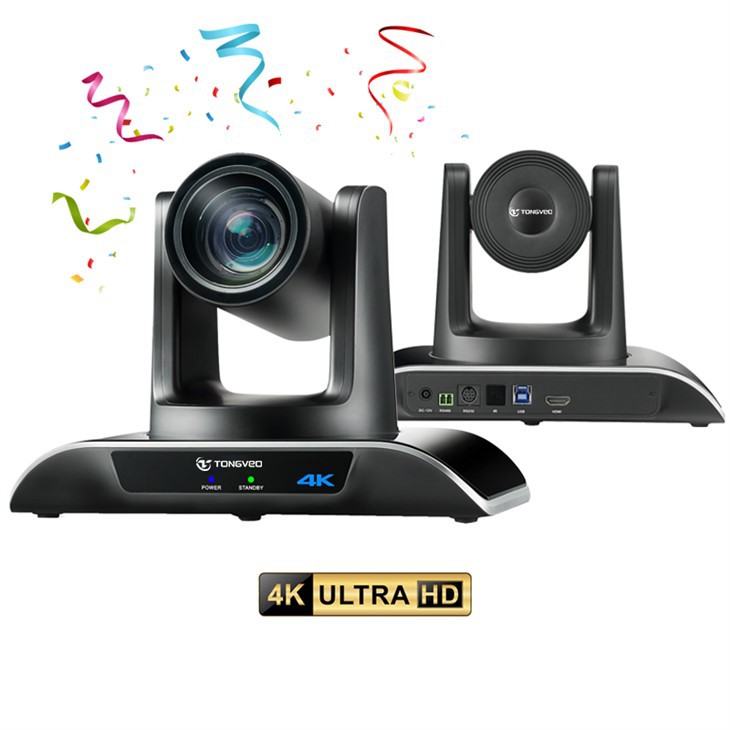

تهیه دوربین
- دوربین را شارژ کنید: اطمینان حاصل کنید که دوربین کنفرانس ویدیویی بی سیم شما به طور کامل شارژ شده است. یک دوربین باتری کم ممکن است باعث ایجاد مشکلات اتصال یا اختلال در جلسه کنفرانس ویدیویی شود.
- سیستم عامل را به روز کنید: بررسی کنید که آیا به روزرسانی سیستم عامل برای دوربین شما وجود دارد یا خیر. به روزرسانی سیستم عامل می تواند عملکرد دوربین را بهبود بخشد ، ویژگی های جدیدی را اضافه کند و سازگاری آن را با دستگاه های مختلف تقویت کند. معمولاً می توانید به روزرسانی های سیستم عامل را در وب سایت سازنده پیدا کنید.
- تنظیم مجدد دوربین: اگر قبلاً دوربین را با دستگاه دیگری جفت کرده اید ، ایده خوبی است که آن را در تنظیمات کارخانه خود تنظیم کنید. این کار را می توان با پیروی از دستورالعمل های موجود در کتابچه راهنمای کاربر دوربین انجام داد.
تهیه دستگاه
- سازگاری را بررسی کنید: اطمینان حاصل کنید که دستگاه شما (مانند لپ تاپ ، رایانه لوحی یا تلفن هوشمند) با دوربین کنفرانس ویدیویی بی سیم سازگار است. مشخصات محصول دوربین یا وب سایت سازنده را برای لیستی از دستگاه های سازگار بررسی کنید.
- سیستم عامل دستگاه را به روز کنید: نگه داشتن سیستم عامل دستگاه شما - تا تاریخ می تواند عملکرد و سازگاری آن با دوربین را بهبود بخشد. به روزرسانی های نرم افزاری را در تنظیمات دستگاه خود بررسی کنید و هرگونه به روزرسانی موجود را نصب کنید.
- اتصال بی سیم را فعال کنید: در دستگاه خود ، گزینه اتصال بی سیم مناسب (WI - FI یا بلوتوث) را که دوربین خود از آن استفاده می کند ، فعال کنید. معمولاً می توانید تنظیمات بی سیم را در منوی تنظیمات دستگاه خود پیدا کنید.
جفت شدن دوربین با دستگاه خود
جفت شدن از طریق Wi - Fi
- قدرت روی دوربین: دوربین کنفرانس ویدیویی بی سیم خود را روشن کنید و منتظر بماند تا بوت شود. دوربین معمولاً به طور خودکار یک حالت جفت شدن وارد می شود یا ممکن است برای فعال کردن آن یک دکمه خاص را فشار دهید.
- به شبکه WI دوربین دوربین وصل شوید: در دستگاه خود به تنظیمات WI - FI بروید و به دنبال شبکه WI - FI دوربین باشید. نام شبکه (SSID) معمولاً روی دوربین یا در دفترچه راهنمای کاربر چاپ می شود. در صورت لزوم رمز را وارد کنید.
- برنامه یا نرم افزار دوربین را باز کنید: پس از اتصال به شبکه WI - FI دوربین ، برنامه یا نرم افزار اختصاصی دوربین را روی دستگاه خود باز کنید. اگر برنامه ندارید ، معمولاً می توانید آن را از فروشگاه App (برای تلفن های هوشمند و تبلت) یا وب سایت سازنده (برای لپ تاپ) بارگیری کنید.
- دستورالعمل های صفحه را دنبال کنید: برنامه یا نرم افزار شما را از طریق فرآیند جفت شدن باقی مانده راهنمایی می کند. این ممکن است شامل وارد کردن کد تأیید ، تنظیم تنظیمات برگزیده دوربین و آزمایش عملکرد دوربین باشد.
جفت شدن از طریق بلوتوث
- قدرت روی دوربین: مشابه فرآیند جفت شدن WI - FI ، دوربین کنفرانس ویدیویی بی سیم خود را روشن کنید و آن را در حالت جفت شدن قرار دهید.
- بلوتوث را در دستگاه خود فعال کنید: در دستگاه خود به تنظیمات بلوتوث بروید و بلوتوث را روشن کنید. این دستگاه جستجو برای دستگاه های بلوتوث در این نزدیکی را آغاز می کند.
- دوربین را انتخاب کنید: هنگامی که دستگاه شما دوربین کنفرانس ویدیویی بی سیم را تشخیص می دهد ، آن را از لیست دستگاه های موجود انتخاب کنید. در صورت نیاز به یک گذرگاه ، کلید ارائه شده در دفترچه راهنمای کاربر دوربین را وارد کنید.
- جفت شدن را کامل کنید: هنگامی که دستگاه با موفقیت با دوربین جفت شد ، ممکن است لازم باشد برنامه یا نرم افزار دوربین را برای پیکربندی تنظیمات دوربین و آزمایش عملکرد آن باز کنید.
عیب یابی مسائل مربوط به جفت شدن
بعضی اوقات ، ممکن است هنگام جفت شدن دوربین کنفرانس ویدیویی بی سیم خود با یک دستگاه با مشکل روبرو شوید. در اینجا برخی از مشکلات متداول و راه حل های آنها آورده شده است:
هیچ ارتباطی
- قدرت را بررسی کنید: اطمینان حاصل کنید که هم دوربین و هم دستگاه از آن استفاده می شود و باتری کافی دارند.
- تنظیمات بی سیم را بررسی کنید: اطمینان حاصل کنید که گزینه اتصال بی سیم (WI - FI یا بلوتوث) بر روی دوربین و دستگاه فعال شده است. همچنین ، بررسی کنید که آیا منابع تداخل (مانند سایر دستگاه های بی سیم) وجود دارد که ممکن است در اتصال تأثیر بگذارد.
- دستگاه ها را مجدداً راه اندازی کنید: هر دو دوربین و دستگاه را مجدداً راه اندازی کنید. این اغلب می تواند مسائل مربوط به اتصال جزئی را برطرف کند.
کیفیت فیلم ضعیف
- قرارگیری دوربین را بررسی کنید: اطمینان حاصل کنید که دوربین در یک منطقه چاه قرار داده شده است و با شرکت کنندگان روبرو است. از قرار دادن دوربین در نزدیکی چراغهای روشن یا در نور مستقیم خورشید خودداری کنید ، زیرا این امر می تواند باعث ایجاد بیش از حد یا تابش خیره کننده شود.
- سرعت شبکه را بررسی کنید: اگر از WI - FI استفاده می کنید ، سرعت شبکه را در دستگاه خود بررسی کنید. سرعت شبکه آهسته می تواند به کیفیت ضعیف فیلم منجر شود. می توانید دستگاه خود را به روتر WI - FI نزدیک کنید یا به شبکه دیگری تغییر دهید.
مسائل صوتی
- تنظیمات صوتی را بررسی کنید: اطمینان حاصل کنید که تنظیمات صوتی روی دوربین و دستگاه به درستی پیکربندی شده است. ممکن است لازم باشد حجم ، حساسیت به میکروفون یا تنظیمات بلندگو را تنظیم کنید.
- کابل های صوتی را بررسی کنید: اگر دوربین شما از کابل های صوتی خارجی استفاده می کند ، اطمینان حاصل کنید که آنها به درستی در ارتباط هستند و آسیب ندیده اند.
پایان
جفت شدن یک دوربین کنفرانس ویدیویی بی سیم با یک دستگاه یک فرآیند نسبتاً ساده است ، اما نیاز به آماده سازی و توجه دقیق به جزئیات دارد. با دنبال کردن مراحل ذکر شده در این وبلاگ ، می توانید یک تجربه جفت شدن یکپارچه را تضمین کرده و از کنفرانس ویدیویی با کیفیت بالا لذت ببرید.
ما به عنوان تأمین کننده دوربین های کنفرانس ویدیویی ، ما متعهد هستیم که بهترین محصولات و پشتیبانی را در اختیار شما قرار دهیم. اگر در مورد جفت شدن دوربین های ما با دستگاه های خود سؤالی دارید یا علاقه مند به خرید محصولات ما هستید ، لطفاً با ما تماس بگیرید. ما مشتاقانه منتظر بحث در مورد نیازهای کنفرانس ویدیویی شما هستیم و به شما در یافتن راه حل مناسب برای تجارت خود کمک می کنیم.
منابع
- کتابچه راهنمای کاربر سازنده برای دوربین های کنفرانس ویدیویی بی سیم
- مستندات سیستم عامل دستگاه
- منابع و انجمن های آنلاین مربوط به فناوری کنفرانس ویدیویی




