

چگونه می توان ردیابی خودکار را در دوربین IP PTZ تنظیم کرد؟
پیام بگذارید

تنظیم ردیابی خودکار در دوربین IP PTZ (Pan - Tilt - Zoom) می تواند عملکرد و کارایی سیستم نظارت یا کنفرانس ویدیویی شما را به میزان قابل توجهی افزایش دهد. به عنوان یک تامین کننده دوربین IP PTZ، من اینجا هستم تا شما را در طول فرآیند گام به گام راهنمایی کنم.
درک خودکار - ردیابی
ردیابی خودکار قابلیتی است که به دوربین اجازه می دهد به طور خودکار یک جسم یا شخص متحرک را در میدان دید خود دنبال کند. این به ویژه در سناریوهای مختلف مفید است، مانند نظارت امنیتی که در آن می خواهید حرکات مظنون را زیر نظر داشته باشید، یا در کنفرانس ویدیویی برای اطمینان از اینکه گوینده همیشه در کادر است.
پیش نیازها
قبل از شروع به تنظیم ردیابی خودکار، مطمئن شوید که موارد زیر را دارید:
- یک دوربین IP PTZ سازگار: مطمئن شوید که دوربین شما از قابلیت ردیابی خودکار پشتیبانی می کند. شرکت ما طیف وسیعی از دوربین های IP PTZ با کیفیت بالا را با این ویژگی ارائه می دهد، از جملهدوربین ویدئو کنفرانس FHD IP HDMI USB3.0 PTZ با زوم اپتیکال 20 برابر برای کلیساودوربین کنفرانس IP HDMI SDI با زوم 30 برابر با وضوح بالا برای اتاق های کنفرانس بزرگ.
- اتصال شبکه پایدار: از آنجایی که دوربین های IP PTZ برای انتقال داده ها به اتصال شبکه متکی هستند، یک شبکه قوی و پایدار برای عملکرد روان ضروری است.
- نرم افزار مناسب: ممکن است لازم باشد نرم افزار مدیریت دوربین را بر روی رایانه خود نصب کنید یا از یک رابط مبتنی بر وب ارائه شده توسط سازنده دوربین استفاده کنید.
مرحله 1: نصب دوربین
اولین قدم در راه اندازی ردیابی خودکار، نصب صحیح دوربین است.
- نصب دوربین: مکان مناسبی را برای دوربین بر اساس نیازهای نظارتی یا کنفرانس ویدیویی خود انتخاب کنید. مطمئن شوید که دوربین دید واضحی از ناحیه ای که می خواهید نظارت کنید داشته باشد. از سخت افزار نصب مناسب ارائه شده همراه با دوربین برای محکم کردن آن استفاده کنید.
- اتصال دوربین: دوربین را با استفاده از کابل اترنت به شبکه خود وصل کنید. مطمئن شوید که دوربین از طریق آداپتور برق یا برق از طریق اترنت (PoE) در صورت پشتیبانی، برق دریافت می کند.
مرحله 2: پیکربندی اولیه
پس از نصب دوربین، باید تنظیمات اولیه را انجام دهید.
- دسترسی به رابط وب دوربین: یک مرورگر وب در رایانه خود باز کنید و آدرس IP دوربین را در نوار آدرس وارد کنید. ممکن است لازم باشد آدرس IP را با استفاده از ابزار اسکن شبکه پیدا کنید یا به مستندات دوربین مراجعه کنید. با استفاده از نام کاربری و رمز عبور پیش فرض وارد رابط وب دوربین شوید.
- به روز رسانی سیستم عامل: بررسی کنید آیا بهروزرسانیهای میانافزاری برای دوربین شما موجود است یا خیر. به روز رسانی سیستم عامل می تواند عملکرد دوربین را بهبود بخشد و ویژگی های جدیدی از جمله بهبود عملکرد ردیابی خودکار را اضافه کند. دستورالعمل های ارائه شده توسط سازنده را برای به روز رسانی سیستم عامل دنبال کنید.
- پیکربندی تنظیمات شبکه: تنظیمات شبکه دوربین از جمله آدرس IP، ماسک زیر شبکه، دروازه و سرور DNS را تنظیم کنید. می توانید انتخاب کنید که از یک آدرس IP ثابت استفاده کنید یا یک آدرس IP به طور خودکار از طریق DHCP دریافت کنید.
مرحله 3: فعال کردن خودکار - ردیابی
پس از پیکربندی اولیه، زمان فعال کردن قابلیت ردیابی خودکار است.

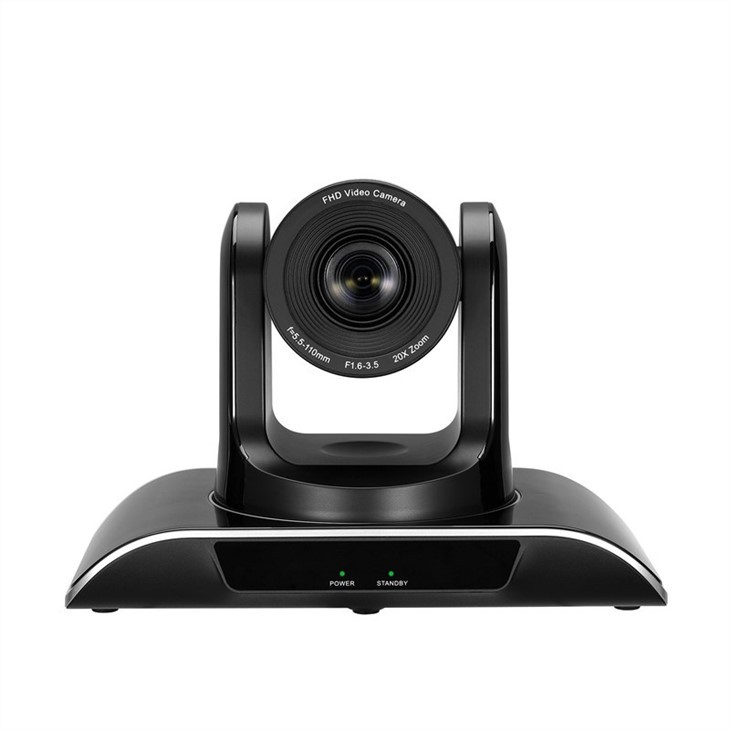
- رفتن به تنظیمات ردیابی خودکار: در رابط وب دوربین، قسمت "Auto - Tracking" یا "Intelligent Tracking" را جستجو کنید. مکان این تنظیم ممکن است بسته به مدل دوربین متفاوت باشد.
- انتخاب حالت ردیابی: معمولا حالت های ردیابی متفاوتی وجود دارد، مانند ردیابی تک هدف، ردیابی چند هدف و ردیابی مبتنی بر منطقه. حالتی را انتخاب کنید که با نیازهای شما مطابقت دارد. به عنوان مثال، اگر می خواهید یک فرد مجرد را در یک تنظیمات کنفرانس ویدیویی ردیابی کنید، حالت ردیابی تک هدف ممکن است مناسب باشد.
- تنظیم پارامترهای ردیابی: می توانید پارامترهای مختلف مربوط به ردیابی خودکار مانند سرعت ردیابی، حساسیت و برد را تنظیم کنید. برای یافتن پیکربندی بهینه برای محیط خاص خود، این تنظیمات را آزمایش کنید.
مرحله 4: تست و تنظیم دقیق
هنگامی که ردیابی خودکار را فعال کردید، مهم است که این ویژگی را آزمایش کرده و تنظیمات لازم را انجام دهید.
- تست ردیابی: یک شی یا شخص را در میدان دید دوربین حرکت دهید و نحوه واکنش دوربین را مشاهده کنید. بررسی کنید که آیا دوربین قادر به ردیابی دقیق و روان هدف است یا خیر.
- تنظیم دقیق تنظیمات: در صورت مشاهده هرگونه مشکل، مانند از دست دادن ردیابی هدف توسط دوربین یا تیراندازی بیش از حد، به تنظیمات ردیابی خودکار برگردید و پارامترها را مطابق با آن تنظیم کنید. ممکن است لازم باشد حساسیت را افزایش یا کاهش دهید، سرعت ردیابی را تغییر دهید یا محدوده ردیابی را تغییر دهید.
مرحله 5: یکپارچه سازی با سیستم های دیگر (اختیاری)
در برخی موارد، ممکن است بخواهید دوربین IP PTZ را با سیستم های دیگر مانند سیستم مدیریت ویدئو (VMS) یا سیستم هشدار امنیتی ادغام کنید.
- یکپارچه سازی VMS: اگر از VMS استفاده می کنید، بررسی کنید که آیا از ادغام با دوربین IP PTZ شما پشتیبانی می کند یا خیر. دستورالعمل های ارائه شده توسط سازنده VMS را برای اضافه کردن دوربین به سیستم دنبال کنید. این به شما امکان می دهد دوربین را همراه با سایر دوربین های شبکه نظارتی خود مدیریت و کنترل کنید.
- یکپارچه سازی سیستم هشدار: اگر می خواهید زمانی که دوربین حرکتی را تشخیص می دهد زنگ هشدار را راه اندازی کنید، می توانید دوربین را با یک سیستم هشدار امنیتی ادغام کنید. برای فرآیند یکپارچه سازی، با مستندات دوربین و سیستم هشدار مشورت کنید.
عیب یابی
اگر در حین راه اندازی یا عملکرد ویژگی ردیابی خودکار با مشکلی مواجه شدید، در اینجا چند نکته رایج عیب یابی وجود دارد:
- اتصال شبکه را بررسی کنید: مطمئن شوید که دوربین به درستی به شبکه متصل است و مشکلی در شبکه وجود ندارد. میتوانید دوربین، روتر یا سوئیچ شبکه را دوباره راهاندازی کنید.
- تنظیمات را تایید کنید: تنظیمات ردیابی خودکار را دو بار بررسی کنید تا مطمئن شوید که به درستی پیکربندی شده اند. مطمئن شوید که حالت ردیابی، پارامترها و سایر تنظیمات برای محیط شما مناسب است.
- لنز دوربین را تمیز کنید: لنز کثیف دوربین می تواند بر توانایی دوربین برای ردیابی دقیق اشیا تأثیر بگذارد. با استفاده از یک پارچه نرم و خشک، لنز را به آرامی تمیز کنید.
نتیجه گیری
راه اندازی ردیابی خودکار در دوربین IP PTZ می تواند عملکرد و کارایی سیستم نظارت یا کنفرانس ویدیویی شما را تا حد زیادی افزایش دهد. با دنبال کردن مراحل ذکر شده در این راهنما، می توانید به راحتی ویژگی ردیابی خودکار را پیکربندی کنید و از مزایای داشتن دوربینی که می تواند به طور خودکار اجسام متحرک را دنبال کند، لذت ببرید.
اگر علاقه مند به خرید دوربین IP PTZ با قابلیت ردیابی خودکار هستید یا در مورد فرآیند راه اندازی سوالی دارید، لطفاً برای اطلاعات بیشتر و بحث در مورد نیازهای خاص خود با ما تماس بگیرید. ما متعهد به ارائه محصولات با کیفیت بالا و خدمات عالی به مشتریان هستیم.
مراجع
- راهنمای استفاده از دوربین ارائه شده توسط سازنده.
- منابع آنلاین و انجمن های مرتبط با دوربین های IP PTZ.




