

چگونه ضبط حرکتی را در دوربین IP PTZ تنظیم کنیم؟
پیام بگذارید

ضبط حرکتی روی دوربین IP PTZ (Pan-Tilt-Zoom) یک ویژگی قدرتمند است که می تواند کارایی و اثربخشی سیستم نظارت یا نظارت شما را به میزان قابل توجهی افزایش دهد. به عنوان یک تامین کننده پیشرو در دوربین های IP PTZ، من اینجا هستم تا شما را در فرآیند تنظیم ضبط حرکتی بر روی دستگاهتان راهنمایی کنم.
درک مبانی ضبط حرکتی
قبل از اینکه به فرآیند راه اندازی بپردازیم، ضروری است که بفهمیم ضبط با حرکت چیست و چرا مفید است. ضبط حرکتی عملکردی است که به دوربین IP PTZ شما اجازه میدهد فقط زمانی شروع به ضبط کند که حرکت را در میدان دید خود تشخیص دهد. این ویژگی به صرفه جویی در فضای ذخیره سازی با حذف نیاز به ضبط ساعت ها فیلم ثابت کمک می کند. همچنین تضمین میکند که فقط مرتبطترین و مهمترین لحظات را ثبت میکنید و در صورت نیاز مرور و تجزیه و تحلیل فیلم را آسانتر میکند.
پیش نیازهای تنظیم ضبط حرکتی
برای تنظیم ضبط حرکتی در دوربین IP PTZ خود، به موارد زیر نیاز دارید:
- دوربین IP PTZ:مطمئن شوید که دوربین شما از ویژگیهای تشخیص حرکت و ضبط پشتیبانی میکند. شرکت ما طیف گسترده ای از دوربین های IP PTZ با کیفیت بالا از جمله دوربین های IP PTZ را ارائه می دهددوربین اتاق کنفرانس PTZ IP،دوربین کنفرانس زاویه باز، ودوربین کنفرانس IP HDMI SDI با زوم 30 برابر برای اتاق های کنفرانس بزرگ.
- اتصال شبکه پایدار:دوربین شما باید به یک شبکه قابل اعتماد برای انتقال فیلم ضبط شده متصل باشد. مطمئن شوید که شبکه شما از پهنای باند کافی برای رسیدگی به نیازهای انتقال داده دوربین برخوردار است.
- یک دستگاه ذخیره سازی:برای ذخیره فیلم ضبط شده به یک دستگاه ذخیره سازی نیاز دارید. این می تواند یک هارد دیسک محلی، یک دستگاه ذخیره سازی متصل به شبکه (NAS) یا یک سرویس ذخیره سازی ابری باشد.
راهنمای گام به گام تنظیم ضبط حرکتی
اکنون که همه چیزهایی را که نیاز دارید در اختیار دارید، بیایید روند تنظیم ضبط حرکتی در دوربین IP PTZ خود را طی کنیم:
مرحله 1: به رابط وب دوربین دسترسی پیدا کنید
برای پیکربندی تنظیمات تشخیص حرکت و ضبط، باید به رابط وب دوربین دسترسی داشته باشید. یک مرورگر وب در رایانه خود باز کنید و آدرس IP دوربین را در نوار آدرس وارد کنید. از شما خواسته می شود نام کاربری و رمز عبور خود را وارد کنید. اگر برای اولین بار از دوربین استفاده می کنید، نام کاربری و رمز عبور پیش فرض معمولاً «admin» و «admin» است.
مرحله 2: به تنظیمات تشخیص حرکت بروید
هنگامی که به رابط وب دوربین وارد شدید، به تنظیمات تشخیص حرکت بروید. مکان این تنظیمات ممکن است بسته به مدل دوربین متفاوت باشد، اما معمولاً در منوی "تنظیمات" یا "پیکربندی" یافت می شوند.
مرحله 3: تشخیص حرکت را فعال کنید
در تنظیمات تشخیص حرکت، ویژگی تشخیص حرکت را فعال کنید. ممکن است لازم باشد سطح حساسیت را تنظیم کنید تا مطمئن شوید که دوربین حرکت را به طور دقیق تشخیص می دهد. سطح حساسیت بالاتر باعث می شود دوربین حتی به حرکات جزئی نیز پاسخگوتر باشد، در حالی که سطح حساسیت پایین تر هشدارهای کاذب را کاهش می دهد.
مرحله 4: ناحیه تشخیص را تعریف کنید
اکثر دوربین های IP PTZ به شما این امکان را می دهند که مناطق خاصی را در میدان دید دوربین که می خواهید تشخیص حرکت فعال باشد، مشخص کنید. این ویژگی در صورتی مفید است که فقط می خواهید قسمت های خاصی از صحنه را نظارت کنید. از رابط وب دوربین برای ترسیم ناحیه تشخیص در فید ویدیوی زنده استفاده کنید.
مرحله 5: تنظیمات ضبط را پیکربندی کنید
در مرحله بعد، تنظیمات ضبط را برای رویدادهای تحریک شده با حرکت پیکربندی کنید. میتوانید انتخاب کنید که وقتی حرکت تشخیص داده میشود، بهطور پیوسته ضبط شود، یا میتوانید مدت زمان ضبط خاصی را تنظیم کنید. همچنین میتوانید محل ذخیرهسازی فیلم ضبطشده را مشخص کنید، مانند یک هارد دیسک محلی یا یک سرویس ذخیرهسازی ابری.
مرحله 6: تنظیم هشدارها (اختیاری)
بسیاری از دوربین های IP PTZ از اعلان های هشدار هنگام تشخیص حرکت پشتیبانی می کنند. میتوانید دوربین را طوری پیکربندی کنید که در صورت تشخیص حرکت، یک ایمیل، یک اعلان فشاری یا یک پیام کوتاه به دستگاه تلفن همراه خود ارسال کند. این ویژگی به شما این امکان را می دهد که از هرگونه فعالیت در منطقه تحت نظارت، حتی زمانی که از نظر فیزیکی حضور ندارید، مطلع باشید.
مرحله 7: تشخیص حرکت و ضبط را تست کنید
هنگامی که تمام تنظیمات را پیکربندی کردید، زمان آن رسیده است که عملکرد تشخیص حرکت و ضبط را آزمایش کنید. در ناحیه تشخیص قدم بزنید و مشاهده کنید که آیا دوربین شروع به ضبط می کند یا خیر. دستگاه ذخیره سازی را بررسی کنید تا مطمئن شوید که فیلم ضبط شده به درستی ذخیره شده است.
عیب یابی مسائل رایج
اگر در طول فرآیند راهاندازی یا هنگام استفاده از قابلیت ضبط حرکتی با مشکلی مواجه شدید، در اینجا برخی از مشکلات رایج و راهحلهای آنها آورده شده است:
- هشدارهای کاذب:اگر دوربین هشدارهای کاذب را راهاندازی میکند، سطح حساسیت یا ناحیه تشخیص را تنظیم کنید. همچنین میتوانید هرگونه منبع تداخل را بررسی کنید، مانند حرکت اجسام خارج از ناحیه تشخیص یا انعکاس روی لنز دوربین.
- بدون ضبط:اگر دوربین حرکت را تشخیص میدهد اما ضبط نمیکند، تنظیمات ضبط را بررسی کنید تا مطمئن شوید که به درستی پیکربندی شدهاند. مطمئن شوید که دستگاه ذخیره سازی فضای کافی برای ذخیره فیلم ضبط شده دارد.
- کیفیت ضعیف ویدیو:اگر کیفیت فیلم ضبط شده ضعیف است، تنظیمات وضوح و نرخ فریم دوربین را بررسی کنید. همچنین ممکن است لازم باشد شرایط نور را در ناحیه تحت نظارت برای بهبود کیفیت ویدیو تنظیم کنید.
نتیجه گیری
تنظیم ضبط حرکتی بر روی دوربین IP PTZ یک فرآیند ساده است که می تواند عملکرد و کارایی سیستم نظارت یا نظارت شما را تا حد زیادی افزایش دهد. با دنبال کردن مراحل ذکر شده در این راهنما، می توانید به راحتی دوربین خود را طوری پیکربندی کنید که ضبط را فقط در صورت تشخیص حرکت شروع کند، در فضای ذخیره سازی صرفه جویی کنید و از ثبت مهم ترین لحظات اطمینان حاصل کنید.
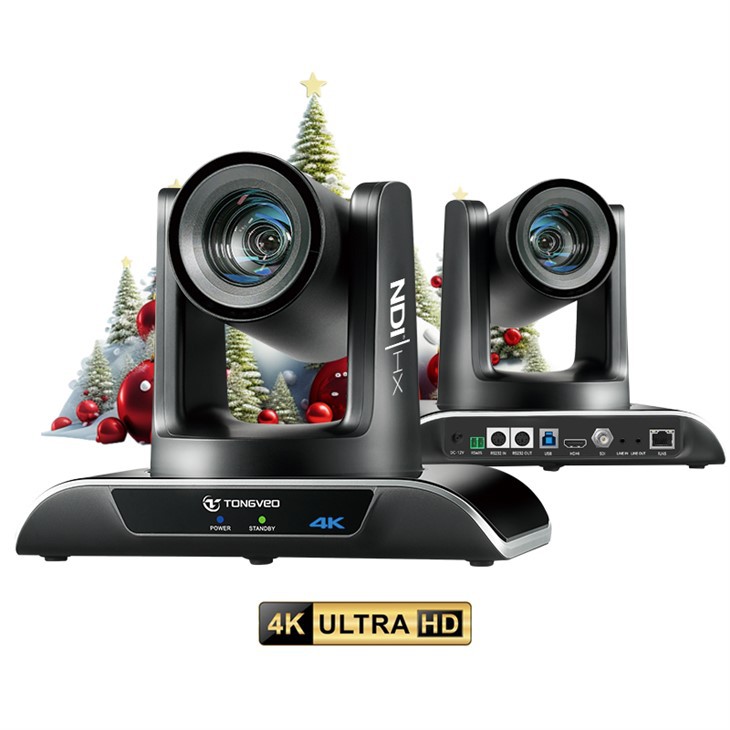

اگر علاقه مند به خرید دوربین IP PTZ هستید یا در مورد تنظیم ضبط حرکتی سؤالی دارید، لطفاً با ما تماس بگیرید. تیم کارشناسان ما همیشه آماده پاسخگویی به نیازهای شما هستند.
مراجع
- مستندات سازنده برای دوربین های IP PTZ
- منابع و انجمن های آنلاین برای پیکربندی دوربین IP و عیب یابی




