

چگونه می توان مناطق حریم خصوصی را روی دوربین IP PTZ تنظیم کرد؟
پیام بگذارید

سلام! من به عنوان تأمین کننده دوربین های IP PTZ ، می دانم که کنترل آنچه دوربین شما را ضبط می کند چقدر مهم است. یکی از ویژگی های عالی که می تواند به این امر کمک کند ، تنظیم مناطق حریم خصوصی در دوربین IP PTZ شما است. در این پست وبلاگ ، من شما را طی می کنم که چگونه همین کار را انجام دهید.
چرا مناطق حریم خصوصی را راه اندازی می کنیم؟
قبل از اینکه به نحوه شیرجه زدن بپردازیم ، بیایید در مورد اینکه چرا ممکن است بخواهید مناطق حریم خصوصی را تنظیم کنید صحبت کنیم. دلایل زیادی وجود دارد. شاید شما در منطقه نظارتی خود منطقه ای داشته باشید که دارای اطلاعات حساس باشد ، مانند کابینت تشکیل پرونده با اسناد محرمانه. یا شاید مکانی وجود داشته باشد که کارمندان استراحت کنند و شما می خواهید به حریم خصوصی آنها احترام بگذارید. با تنظیم مناطق حریم خصوصی ، می توانید اطمینان حاصل کنید که دوربین شما در آن مناطق ضبط نمی کند ، به شما آرامش می بخشد و از حریم خصوصی دیگران محافظت می کند.
مرحله 1: به تنظیمات دوربین خود دسترسی پیدا کنید
اولین چیزها ابتدا باید به تنظیمات دوربین خود دسترسی پیدا کنید. معمولاً می توانید این کار را از طریق مرورگر وب یا یک نرم افزار اختصاصی که همراه با دوربین شما است انجام دهید. شما باید آدرس IP دوربین خود را بدانید. اگر مطمئن نیستید که این چیست ، اغلب می توانید آن را در کتابچه راهنمای کاربر دوربین یا با بررسی لیست دستگاه های متصل روتر خود پیدا کنید.
پس از دریافت آدرس IP ، مرورگر وب خود را باز کرده و آن را در نوار آدرس تایپ کنید. به احتمال زیاد از شما خواسته می شود نام کاربری و رمز عبور را وارد کنید. این به دلایل امنیتی است ، بنابراین مطمئن شوید که از اعتبارنامه های قوی و منحصر به فرد استفاده می کنید. اگر از نرم افزار اختصاصی استفاده می کنید ، فقط برای ورود به سیستم دستورالعمل های روی صفحه را دنبال کنید.
مرحله 2: ویژگی منطقه حریم خصوصی را پیدا کنید
بعد از ورود به تنظیمات دوربین خود ، به دنبال ویژگی منطقه حریم خصوصی باشید. این ممکن است تحت بخشی به نام "تنظیمات پیشرفته" ، "حریم خصوصی" یا موارد مشابه باشد. مکان دقیق بسته به ساخت و مدل دوربین شما می تواند متفاوت باشد.
برخی از دوربین ها دارای یک رابط گرافیکی هستند که در آن می توانید یک غذای زنده از آنچه دوربین ضبط می کند مشاهده کنید. این امر باعث می شود شناسایی مناطقی که می خواهید به عنوان مناطق حریم خصوصی تعیین کنید بسیار آسان است. سایر دوربین ها ممکن است شما را به وارد کردن مختصات خاص برای مناطق نیاز داشته باشند.
مرحله 3: مناطق حریم خصوصی خود را تعریف کنید
هنگامی که ویژگی منطقه حریم خصوصی را پیدا کردید ، وقت آن است که مناطق خود را تعریف کنید. اگر از رابط گرافیکی استفاده می کنید ، معمولاً می توانید مستطیل یا شکل های دیگر را مستقیماً روی خوراک زنده بکشید تا مناطقی را که می خواهید مسدود کنید علامت گذاری کنید. برای ایجاد شکل ، فقط کلیک کرده و ماوس خود را بکشید و سپس آن را در صورت لزوم تنظیم کنید.
اگر باید مختصات را وارد کنید ، باید از نظر پیکسل مرزهای منطقه را بدانید. این می تواند کمی فنی تر باشد ، اما بیشتر دوربین ها راهی برای اندازه گیری ابعاد موجود در خوراک زنده به شما می دهند. ممکن است لازم باشد که کمی با شماره ها بازی کنید تا منطقه درست به دست بیاید.
اگر بیش از یک منطقه را که می خواهید از آن محافظت کنید ، می توانید چندین منطقه حریم خصوصی تنظیم کنید. فقط فرایند را برای هر منطقه تکرار کنید.
مرحله 4: تنظیمات منطقه حریم خصوصی خود را سفارشی کنید
اکنون که مناطق حریم خصوصی خود را تعریف کرده اید ، می توانید برخی از تنظیمات را سفارشی کنید. به عنوان مثال ، می توانید هنگام برخورد با یک منطقه حریم خصوصی ، دوربین را انتخاب کنید. برخی از دوربین ها به سادگی منطقه را در فیلم های ضبط شده سیاه می کنند ، در حالی که برخی دیگر ممکن است از منطقه کاملاً پرش کنند.
همچنین می توانید مناطق را در تمام مدت یا فقط در ساعات معینی فعال کنید. اگر بسته به زمان روز نیازهای حریم خصوصی متفاوتی داشته باشید ، این مفید است. به عنوان مثال ، شما ممکن است بخواهید مناطق حریم خصوصی در ساعات کاری فعال باشد اما در شب هنگام خالی بودن منطقه از کار افتاده است.
مرحله 5: تنظیمات خود را ذخیره کنید
هنگامی که از تنظیمات منطقه حفظ حریم خصوصی خود خوشحال شدید ، فراموش نکنید که آنها را نجات دهید. معمولاً یک دکمه "ذخیره" یا "اعمال" در تنظیمات دوربین وجود دارد. روی آن کلیک کنید ، و دوربین شما بلافاصله با استفاده از تنظیمات منطقه حریم خصوصی جدید شروع می شود.
نکات و ترفندها
- مناطق خود را آزمایش کنید: بعد از اینکه تنظیمات خود را ذخیره کردید ، ایده خوبی است که آنها را آزمایش کنید. فیلم های ضبط شده را بررسی کنید تا مطمئن شوید که مناطق حریم خصوصی همانطور که انتظار می رود کار می کنند. در صورت مشاهده هرگونه مشکل ، ممکن است نیاز به تنظیمات داشته باشید.
- نرم افزار خود را به روز نگه دارید: تولید کنندگان دوربین اغلب به روزرسانی های نرم افزاری را منتشر می کنند که می توانند عملکرد دوربین شما را بهبود بخشند ، از جمله ویژگی منطقه حریم خصوصی. اطمینان حاصل کنید که به طور مرتب این به روزرسانی ها را بررسی کرده و نصب کرده اید.
دوربین های IP PTZ ما
در شرکت ما ، ما طیف وسیعی از دوربین های IP PTZ با کیفیت بالا را ارائه می دهیم که برای راه اندازی مناطق حریم خصوصی عالی هستند. ما را بررسی کنیددوربین کنفرانس IP IP با کیفیت بالا 30x HDMI SDI برای اتاق های کنفرانس بزرگبشر این برای فضاهای بزرگ مناسب است و دارای تمام ویژگی های مورد نیاز برای مدیریت مناطق حریم خصوصی خود به طور مؤثر است.

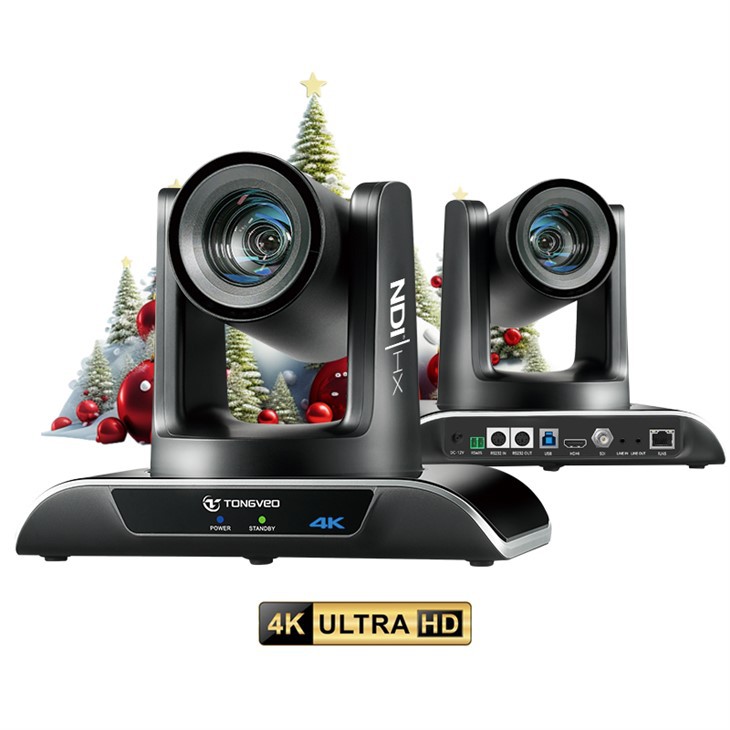
ما همچنین داریمدوربین اتاق کنفرانس IP PTZ، که یک گزینه همه کاره برای اتاق های کنفرانس در هر اندازه است. و اگر به دنبال یک دوربین برای یک کلیسا هستید ، ماFHD IP HDMI USB3.0 PTZ دوربین کنفرانس ویدیویی با بزرگنمایی نوری 20 برابر برای کلیسایک انتخاب عالی است
برای خرید با ما تماس بگیرید
اگر به دوربین های IP PTZ ما علاقه دارید یا در مورد تنظیم مناطق حریم خصوصی سؤالی دارید ، دوست داریم از شما بشنویم. این که آیا شما صاحب مشاغل ، مدیر کلیسا هستید ، یا فقط کسی که به دنبال یک دوربین قابل اعتماد هستید ، می توانیم به شما کمک کنیم تا راه حل مناسب برای نیازهای خود را پیدا کنید.
منابع
- کتابچه راهنمای کاربر دوربین
- منابع آنلاین از تولید کنندگان دوربین
بنابراین در آنجا شما آن را دارید! تنظیم مناطق حریم خصوصی در دوربین IP PTZ پس از دانستن مراحل بسیار دشوار نیست. این یک روش عالی برای محافظت از حریم خصوصی و اطمینان از دوربین شما فقط آنچه را که می خواهید ضبط می کند. اگر سؤال دیگری دارید یا به مشاوره بیشتری نیاز دارید ، احساس راحتی کنید.




