

چگونه سیستم عامل وب کم USB 4K را به روز کنیم؟
پیام بگذارید

من بهعنوان تامینکننده وبکمهای 4K USB، اهمیت بهروز نگهداشتن میانافزار دستگاه شما را درک میکنم. سفتافزار نرمافزاری است که روی وبکم شما اجرا میشود و بهروزرسانی آن میتواند مزایای زیادی از جمله بهبود عملکرد، ویژگیهای جدید و امنیت بیشتر را به همراه داشته باشد. در این پست وبلاگ، من شما را از طریق فرآیند به روز رسانی سیستم عامل یک وب کم USB 4K راهنمایی می کنم.
چرا فریمور را آپدیت کنیم؟
قبل از اینکه به فرآیند بهروزرسانی بپردازیم، بیایید بفهمیم که چرا بهروزرسانیهای میانافزار بسیار مهم هستند. اولاً، سازندگان دائماً روی بهبود عملکرد وب کم خود کار می کنند. یک سیستم عامل به روز شده می تواند کیفیت تصویر را بهینه کند، تأخیر را کاهش دهد و پایداری کلی دستگاه را افزایش دهد. برای مثال، ممکن است سرعت فوکوس خودکار را بهبود بخشد و تماسهای ویدیویی یا ضبطهای شما را روانتر و حرفهایتر کند.
ثانیاً، به روز رسانی سیستم عامل اغلب ویژگی های جدیدی را ارائه می دهد. میتوانید به تنظیمات پیشرفته مانند پروفایلهای رنگی سفارشی یا بهبود عملکرد در نور کم دسترسی داشته باشید. این ویژگی های جدید می توانند تجربه کاربری شما را تا حد زیادی افزایش دهند، چه از وب کم استفاده کنیدوبکم با میکروفون بلندگو برای آموزش ویدیویی همهجانبه 4K و دورههای آنلاین از راه دور، پخش زنده یا ویدئو کنفرانس.
در نهایت، امنیت یک نگرانی اصلی است. سفتافزار قدیمی میتواند دارای آسیبپذیریهایی باشد که هکرها میتوانند از آنها سوء استفاده کنند. با به روز رسانی منظم سیستم عامل، اطمینان حاصل می کنید که وب کم شما در برابر آخرین تهدیدات امنیتی محافظت می شود و از حریم خصوصی و داده های خود محافظت می کند.
پیش نیازها
قبل از شروع فرآیند به روز رسانی سیستم عامل، چند کار وجود دارد که باید انجام دهید:
- سازگاری را بررسی کنید: مطمئن شوید که بهروزرسانی میانافزار با مدل وبکم USB 4K خاص شما سازگار است. معمولاً می توانید این اطلاعات را در وب سایت سازنده پیدا کنید. به دنبال بخش پشتیبانی محصول باشید و مدل وب کم خود را جستجو کنید. در آنجا، جزئیات مربوط به بهروزرسانیهای میانافزار موجود و اینکه کدام یک برای دستگاه شما مناسب هستند را خواهید دید.
- از داده های خود نسخه پشتیبان تهیه کنید: اگرچه بهروزرسانیهای میانافزار معمولاً روی دادههای شخصی شما تأثیر نمیگذارند، تهیه نسخه پشتیبان از فایلها یا تنظیمات مهم همیشه یک تمرین خوب است. به این ترتیب، در صورت بروز مشکل در فرآیند بهروزرسانی، میتوانید از هرگونه از دست دادن اطلاعات احتمالی جلوگیری کنید.
- دستگاه خود را شارژ کنید (در صورت وجود): اگر وبکم شما باتری دارد، مطمئن شوید که کاملاً شارژ شده یا به منبع برق متصل است. قطع ناگهانی برق در طول به روز رسانی سیستم عامل می تواند مشکلات جدی ایجاد کند و حتی ممکن است وب کم شما را از کار بیاندازد.
- اتصال اینترنت خود را بررسی کنید: اتصال به اینترنت پایدار برای دانلود بهروزرسانی میانافزار ضروری است. اتصال کند یا قطع شده می تواند منجر به دانلود ناقص شود که ممکن است در حین نصب مشکلاتی ایجاد کند.
راهنمای گام به گام به روز رسانی سیستم عامل
مرحله 1: مدل وب کم خود را شناسایی کنید
اولین قدم این است که مدل دقیق وب کم USB 4K خود را بیابید. این اطلاعات معمولا بر روی خود دستگاه یا در دفترچه راهنمای کاربر چاپ می شود. همچنین می توانید مدیر دستگاه را در رایانه خود بررسی کنید. در ویندوز، می توانید با کلیک راست بر روی دکمه Start و انتخاب "Device Manager" به مدیر دستگاه دسترسی پیدا کنید. در بخش «دستگاههای تصویربرداری» یا «دوربینها»، نام وبکم خود را خواهید دید.
مرحله 2: از وب سایت سازنده بازدید کنید
هنگامی که مدل وب کم خود را شناسایی کردید، به وب سایت رسمی سازنده بروید. به بخش پشتیبانی محصول یا دانلودها بروید. در اینجا، لیستی از به روز رسانی سیستم عامل موجود برای مدل های مختلف وب کم را خواهید یافت. از تابع جستجو برای یافتن بهروزرسانی میانافزار برای مدل خاص خود استفاده کنید.
مرحله 3: به روز رسانی سیستم عامل را دانلود کنید
پس از یافتن به روز رسانی سیستم عامل صحیح، روی لینک دانلود کلیک کنید. اندازه فایل بهروزرسانی میانافزار بسته به تغییرات موجود میتواند متفاوت باشد. مطمئن شوید که فایل دانلود شده را در مکانی ذخیره کنید که بتوانید به راحتی آن را پیدا کنید، مانند دسکتاپ یا پوشه دانلودهای اختصاصی.
مرحله 4: وب کم خود را آماده کنید
قبل از نصب بهروزرسانی میانافزار، وبکم خود را از رایانه خود جدا کنید، اگر در حال حاضر متصل است. این تضمین می کند که فرآیند به روز رسانی با یک صفحه تمیز شروع می شود.
مرحله 5: به روز رسانی سیستم عامل را نصب کنید
دو روش متداول برای نصب به روز رسانی سیستم عامل وجود دارد:
با استفاده از نرم افزار سازنده
برخی از سازندگان یک نرم افزار اختصاصی برای به روز رسانی سیستم عامل ارائه می دهند. اگر این مورد برای وب کم شما است، نرم افزار را روی رایانه خود نصب کنید. نرم افزار را راه اندازی کنید و دستورالعمل های روی صفحه را دنبال کنید. معمولاً باید فایل سیستم عامل دانلود شده را انتخاب کرده و روی "نصب" کلیک کنید. سپس نرم افزار شما را از طریق بقیه مراحل راهنمایی می کند، که ممکن است شامل اتصال وب کم شما به رایانه در یک مرحله خاص باشد.
نصب دستی
اگر نرم افزار اختصاصی وجود ندارد، اغلب می توانید نصب دستی را انجام دهید. ابتدا محتویات فایل سفتافزار دانلود شده را در صورتی که در فرمت فشرده است (مثلاً ZIP) استخراج کنید. سپس، دستورالعمل های ارائه شده در بسته به روز رسانی سیستم عامل را دنبال کنید. این ممکن است شامل کپی کردن فایل های خاص در یک مکان خاص در رایانه شما یا استفاده از یک رابط خط فرمان باشد.
مرحله 6: منتظر بمانید تا به روز رسانی کامل شود
هنگامی که فرآیند نصب را شروع کردید، صبور باشید و اجازه دهید به روز رسانی کامل شود. بسته به پیچیدگی بهروزرسانی و سرعت رایانهتان، این میتواند از چند دقیقه تا نیم ساعت طول بکشد. در این مدت وب کم خود را قطع نکنید یا رایانه خود را خاموش نکنید.
مرحله 7: به روز رسانی را تأیید کنید
پس از اتمام نصب، وب کم خود را مجدداً به رایانه متصل کنید. بررسی کنید که آیا وب کم به درستی کار می کند و آیا ویژگی ها یا پیشرفت های جدید قابل مشاهده هستند یا خیر. همچنین میتوانید نسخه میانافزار را در تنظیمات وبکم یا در مدیر دستگاه بررسی کنید تا تأیید کنید که بهروزرسانی با موفقیت انجام شده است.
عیب یابی
گاهی اوقات، ممکن است در طول فرآیند بهروزرسانی میانافزار، همه چیز آنطور که برنامهریزی شده بود پیش نرود. در اینجا برخی از مشکلات رایج و نحوه حل آنها آورده شده است:
به روز رسانی انجام نشد: اگر به روز رسانی سیستم عامل انجام نشد، اتصال اینترنت خود را بررسی کنید و مطمئن شوید که فایل دانلود شده خراب نیست. می توانید دوباره به روز رسانی را دانلود کرده و فرآیند نصب را مجدداً راه اندازی کنید. اگر مشکل همچنان ادامه داشت، برای راهنمایی بیشتر با پشتیبانی مشتری سازنده تماس بگیرید.

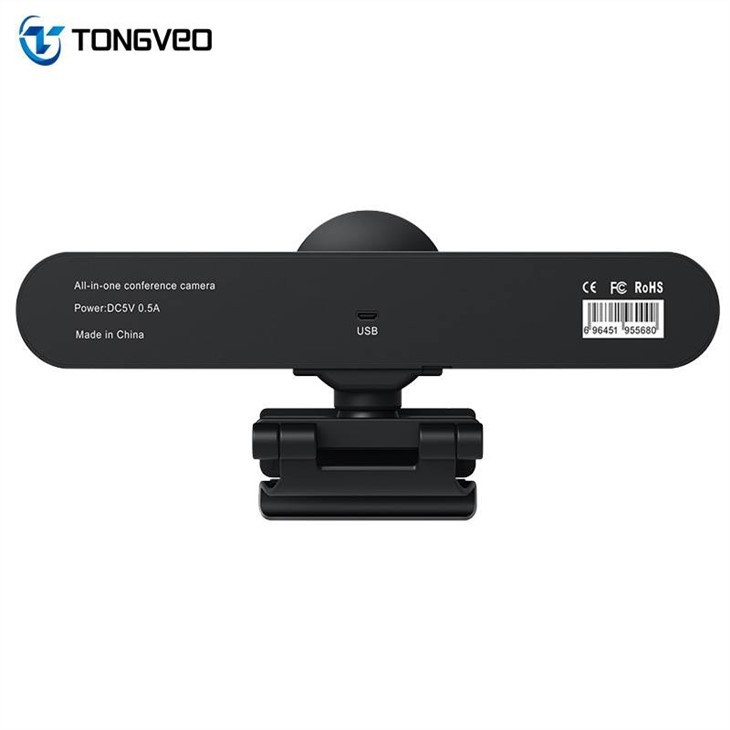
وب کم شناسایی نشد: پس از بهروزرسانی، اگر رایانهتان وبکم را نمیشناسد، آن را از برق جدا کرده و دوباره وصل کنید. همچنین میتوانید از یک پورت USB دیگر استفاده کنید. اگر مشکل همچنان وجود دارد، ممکن است مشکل از نصب سیستم عامل باشد. دوباره سعی کنید به روز رسانی کنید یا از سازنده کمک بخواهید.
مسائل مربوط به عملکرد: اگر پس از به روز رسانی متوجه کاهش عملکرد وب کم شدید، ممکن است به دلیل مشکلات سازگاری باشد. در صورت امکان سعی کنید به نسخه سیستم عامل قبلی برگردید. می توانید دستورالعمل های مربوط به انجام این کار را در وب سایت سازنده پیدا کنید.
نتیجه گیری
به روز رسانی سیستم عامل وب کم USB 4K شما یک فرآیند نسبتاً ساده است که می تواند مزایای قابل توجهی برای دستگاه شما به همراه داشته باشد. با دنبال کردن مراحل ذکر شده در این راهنما، می توانید مطمئن شوید که وب کم شما همیشه در بهترین حالت خود با جدیدترین ویژگی ها و وصله های امنیتی اجرا می شود.
اگر به دنبال وبکم USB 4K با کیفیت بالا هستید، ما طیف وسیعی از محصولات مناسب برای نیازهای مختلف از جملهوبکم و بلندگو اتاق کنفرانس با زوم بزرگوبرای جلسات زوم و وبکم و میکروفون اتاق Google Meet عالی است. چه یک پخش کننده حرفه ای، یک مربی یا یک تاجر باشید، وب کم های ما می توانند نیازهای شما را برآورده کنند.
اگر در مورد محصولات ما یا فرآیند بهروزرسانی میانافزار سؤالی دارید، یا اگر علاقهمند به خرید وبکمهای USB 4K ما هستید، لطفاً با ما تماس بگیرید. ما اینجا هستیم تا به شما در مورد تمام نیازهای وب کم شما کمک کنیم.
مراجع
- راهنمای کاربر سازنده برای وب کم های 4K USB
- منابع آنلاین و انجمن های مرتبط با به روز رسانی سیستم عامل وب کم




