

چگونه می توان سیستم عامل یک دوربین کنفرانس رایانه شخصی را به روز کرد؟
پیام بگذارید

به روزرسانی سیستم عامل یک دوربین کنفرانس رایانه ای یک فرآیند مهم است که می تواند عملکرد دوربین را تقویت کند ، ویژگی های جدیدی را اضافه کند و سازگاری با نرم افزار و سیستم های مختلف را بهبود بخشد. من به عنوان یک تامین کننده دوربین کنفرانس PC ، اهمیت ارائه راهنمایی های روشن در مورد این موضوع را درک می کنم. در این پست وبلاگ ، من شما را از طریق فرایند گام به گام به روزرسانی سیستم عامل یک دوربین کنفرانس PC می گذرانم و نکات کلیدی را در این راه برجسته می کنم.
چرا به روزرسانی های سیستم عامل مهم هستند
قبل از بررسی فرآیند به روزرسانی ، بیایید به طور خلاصه در مورد اینکه چرا به روزرسانی سیستم عامل ضروری است ، بحث کنیم. سیستم عامل نرم افزاری است که روی دوربین شما اجرا می شود و عملکرد و عملکرد آن را کنترل می کند. با گذشت زمان ، تولید کنندگان به روزرسانی های سیستم عامل را برای پرداختن به اشکالات ، بهبود ثبات ، افزایش کیفیت تصویر و معرفی ویژگی های جدید منتشر می کنند. با به روز نگه داشتن سیستم عامل دوربین خود ، اطمینان حاصل می کنید که بهترین عملکرد و عملکرد ممکن را از دستگاه خود دریافت می کنید.
پیش نیازهای
قبل از شروع فرایند به روزرسانی سیستم عامل ، مواردی وجود دارد که باید انجام دهید:
- مدل دوربین را بررسی کنید:اطمینان حاصل کنید که مدل دقیق دوربین کنفرانس رایانه شخصی خود را می دانید. این اطلاعات معمولاً در خود دوربین یا در اسناد محصول یافت می شود.
- سازگاری را تأیید کنید:اطمینان حاصل کنید که به روزرسانی سیستم عامل با مدل دوربین شما سازگار است. وب سایت سازنده را برای آخرین نسخه سیستم عامل و اطلاعات سازگاری بررسی کنید.
- داده های پشتیبان:اگرچه به روزرسانی های سیستم عامل به طور معمول بر تنظیمات دوربین یا داده های ذخیره شده شما تأثیر نمی گذارد ، اما همیشه ایده خوبی است که از اطلاعات مهم فقط در صورت تهیه نسخه پشتیبان تهیه کنید.
- یک اتصال اینترنتی پایدار تهیه کنید:برای بارگیری به روزرسانی سیستم عامل به یک اتصال اینترنتی پایدار نیاز دارید. اطمینان حاصل کنید که شبکه شما قابل اعتماد است و از پهنای باند کافی برخوردار است.
- دوربین را شارژ کنید:اگر دوربین شما دارای باتری است ، اطمینان حاصل کنید که در طی مراحل به روزرسانی کاملاً شارژ شده یا به منبع تغذیه وصل شده است.
مرحله 1: به روزرسانی سیستم عامل را پیدا کنید
اولین قدم برای به روزرسانی سیستم عامل دوربین کنفرانس رایانه شخصی خود ، یافتن آخرین نسخه سیستم عامل است. در اینجا چگونه می توانید آن را انجام دهید:
- به وب سایت سازنده مراجعه کنید:به وب سایت رسمی سازنده دوربین خود بروید. به دنبال بخش پشتیبانی یا بارگیری باشید.
- به روزرسانی سیستم عامل را پیدا کنید:پس از ورود به صفحه پشتیبانی ، به روزرسانی سیستم عامل را برای مدل دوربین خاص خود جستجو کنید. این بروزرسانی ممکن است در بخشی با عنوان "سیستم عامل" ، "به روزرسانی درایور" یا موارد مشابه ذکر شود.
- بارگیری سیستم عامل:برای شروع بارگیری فایل به روزرسانی سیستم عامل بر روی لینک بارگیری کلیک کنید. فایل را در مکانی در رایانه خود ذخیره کنید که در آن می توانید به راحتی آن را پیدا کنید ، مانند پوشه دسک تاپ یا بارگیری خود.
مرحله 2: دوربین را آماده کنید
قبل از نصب به روزرسانی سیستم عامل ، باید دوربین خود را آماده کنید. این کاری است که شما باید انجام دهید:
- دوربین را وصل کنید:برای اتصال دوربین کنفرانس رایانه شخصی خود به رایانه خود از کابل USB استفاده کنید. اطمینان حاصل کنید که دوربین از طریق رایانه شما استفاده شده و به رسمیت شناخته شده است.
- تشخیص را بررسی کنید:در رایانه خود ، مدیر دستگاه یا ابزار اطلاعات سیستم را باز کنید تا تأیید شود که دوربین شما شناخته شده است. اگر به رسمیت شناخته نشده است ، سعی کنید دوربین را جدا کرده و دوباره به هم وصل کنید یا از درگاه USB دیگری استفاده کنید.
مرحله 3: بروزرسانی سیستم عامل را نصب کنید
پس از بارگیری فایل به روزرسانی سیستم عامل و تهیه دوربین خود ، وقت آن است که به روزرسانی را نصب کنید. این مراحل را دنبال کنید:
- ابزار به روزرسانی را اجرا کنید:فایل به روزرسانی سیستم عامل را در رایانه خود پیدا کنید و روی آن دوبار کلیک کنید تا ابزار Update را اجرا کنید. این ابزار ممکن است یک فایل اجرایی مستقل یا یک جادوگر راه اندازی باشد.
- دستورالعمل های روی صفحه را دنبال کنید:ابزار به روزرسانی شما را از طریق فرآیند نصب راهنمایی می کند. دستورالعمل ها را با دقت بخوانید و آنها را قدم به قدم دنبال کنید. ممکن است لازم باشد توافقنامه مجوز کاربر نهایی را بپذیرید و مکان نصب را انتخاب کنید.
- منتظر بروزرسانی باشید تا به روزرسانی شود:فرآیند به روزرسانی سیستم عامل بسته به اندازه بروزرسانی و سرعت رایانه شما ممکن است چند دقیقه طول بکشد. در طی مراحل به روزرسانی ، دوربین را جدا نکنید و رایانه خود را خاموش کنید.
- به روزرسانی را تأیید کنید:پس از اتمام به روزرسانی ، ممکن است دوربین به طور خودکار مجدداً راه اندازی شود. تنظیمات دوربین یا وب سایت سازنده را بررسی کنید تا تأیید کنید که نسخه جدید سیستم عامل جدید نصب شده است.
مرحله 4: دوربین را آزمایش کنید
پس از نصب به روزرسانی سیستم عامل ، آزمایش دوربین خود مهم است تا اطمینان حاصل شود که به درستی کار می کند. این کاری است که می توانید انجام دهید:

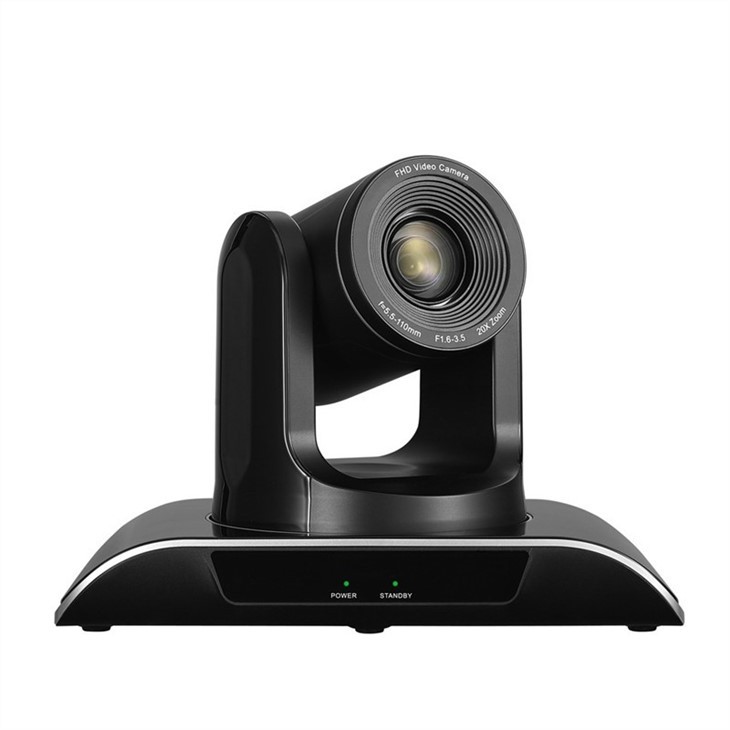
- راه اندازی یک برنامه کنفرانس ویدیویی:یک برنامه کنفرانس ویدیویی مانند تیم های زوم ، اسکایپ یا مایکروسافت باز کنید.
- تنظیمات دوربین را بررسی کنید:در برنامه کنفرانس ویدیویی ، به منوی تنظیمات یا ترجیحات بروید و دوربین را به عنوان دستگاه ورودی ویدیویی خود انتخاب کنید. اطمینان حاصل کنید که دوربین به رسمیت شناخته شده و کیفیت فیلم رضایت بخش است.
- ویژگی های دوربین را آزمایش کنید:سعی کنید از ویژگی های مختلف دوربین خود مانند تابه ، شیب ، بزرگنمایی و فوکوس خودکار استفاده کنید. اطمینان حاصل کنید که تمام ویژگی ها به درستی کار می کنند.
نکات عیب یابی
اگر در طی فرایند به روزرسانی سیستم عامل با هر مشکلی روبرو شدید ، در اینجا نکات عیب یابی وجود دارد که ممکن است کمک کند:
- اتصال را بررسی کنید:اطمینان حاصل کنید که کابل USB به طور ایمن به دوربین و رایانه شما متصل است. در صورت لزوم از کابل USB یا پورت متفاوت استفاده کنید.
- دستگاه ها را مجدداً راه اندازی کنید:سعی کنید دوربین ، رایانه و روتر خود را مجدداً راه اندازی کنید. بعضی اوقات ، یک راه اندازی مجدد ساده می تواند مشکلات اتصال را برطرف کند.
- نسخه سیستم عامل را تأیید کنید:دوبار بررسی کنید که نسخه صحیح سیستم عامل را برای مدل دوربین خود بارگیری کرده اید. اگر هنوز مشکلی دارید ، برای کمک با تیم پشتیبانی سازنده تماس بگیرید.
- نرم افزار آنتی ویروس را غیرفعال کنید:نرم افزار آنتی ویروس یا فایروال خود را به طور موقت غیرفعال کنید تا ببینید که آیا این به روزرسانی سیستم عامل را مسدود می کند یا خیر. به یاد داشته باشید که پس از اتمام به روزرسانی ، نرم افزار را دوباره فعال کنید.
پایان
به روزرسانی سیستم عامل دوربین کنفرانس رایانه شخصی یک فرآیند ساده است که می تواند عملکرد و عملکرد دوربین را به میزان قابل توجهی بهبود بخشد. با دنبال کردن مراحل ذکر شده در این پست وبلاگ ، می توانید اطمینان حاصل کنید که دوربین شما آخرین نسخه سیستم عامل را اجرا می کند و از تمام مزایایی که ارائه می دهد لذت می برد.
اگر در بازار یک دوربین کنفرانس با کیفیت بالا در بازار هستید ، ما طیف گسترده ای از محصولات را برای پاسخگویی به نیازهای شما ارائه می دهیم. ما را بررسی کنیددوربین کنفرانس ویدیویی USB HD PTZبادوربین Huddle برای تماس های کنفرانس ویدیویی در خانهوتدوربین فیلمبرداری کنترل از راه دور PTZ مقرون به صرفه برای کلیسابشر
اگر سؤالی دارید یا در مورد به روزرسانی سیستم عامل یا انتخاب دوربین به کمک بیشتری نیاز دارید ، لطفاً با ما تماس بگیرید. ما در اینجا هستیم تا به شما کمک کنیم تا از تجربه کنفرانس ویدیویی خود نهایت استفاده را ببرید.
منابع
- مستندات محصول سازنده
- وب سایت پشتیبانی سازنده




