

چگونه سیستم عامل دوربین فیلمبرداری PTZ را در کلیسا ارتقا دهیم؟
پیام بگذارید

سلام! من به عنوان تأمین کننده دوربین های فیلمبرداری PTZ برای کلیساها ، دست اول را دیدم که چقدر مهم است که سیستم عامل دوربین خود را تا تاریخ نگه دارید. به روزرسانی های سیستم عامل می توانند مزایایی را مانند عملکرد بهبود یافته ، ویژگی های جدید و امنیت بهتر به ارمغان بیاورد. در این وبلاگ ، من شما را در طی مراحل ارتقاء سیستم عامل دوربین فیلمبرداری PTZ در یک کلیسا طی می کنم.
چرا سیستم عامل را ارتقا دهید؟
قبل از اینکه به نحوه - به این موضوع شیرجه بزنیم ، بیایید در مورد این که چرا باید در وهله اول زحمت ارتقاء سیستم عامل را داشته باشید ، صحبت کنیم.
1. تقویت عملکرد
با گذشت زمان ، تولید کنندگان دوربین راه هایی برای بهینه سازی عملکرد دوربین پیدا می کنند. به روزرسانی های سیستم عامل می تواند تاخیر را کاهش دهد ، کیفیت تصویر را بهبود بخشد و عملکردهای تابه ، شیب و بزرگنمایی دوربین را نرم تر کند. این امر به ویژه در یک محیط کلیسا ، جایی که می خواهید فیلم های واضح و پایدار را در طول خدمات ، رویدادها یا جریان های زنده ضبط کنید ، بسیار مهم است.
2. ویژگی های جدید
تولید کنندگان اغلب از طریق به روزرسانی سیستم عامل ویژگی های جدیدی را اضافه می کنند. به عنوان مثال ، آنها ممکن است عملکرد کم نور بهتر ، فوکوس خودکار پیشرفته یا امکان ادغام با نرم افزار جدید را معرفی کنند. این ویژگی ها می توانند تولید ویدیوی کلیسای شما را به سطح بعدی برسانند.
3. تکه های امنیتی
درست مانند هر دستگاه الکترونیکی دیگر ، دوربین های PTZ می توانند در برابر تهدیدات امنیتی آسیب پذیر باشند. به روزرسانی های سیستم عامل اغلب شامل تکه های امنیتی است که از دوربین شما در برابر هکرها و سایر حملات مخرب محافظت می کند. نگه داشتن سیستم عامل دوربین خود - به - تاریخ ، ایمنی و حریم خصوصی محتوای ویدیویی کلیسای شما را تضمین می کند.
مرحله 1: وب سایت سازنده را بررسی کنید
اولین قدم برای به روزرسانی سیستم عامل دوربین PTZ شما بازدید از وب سایت سازنده است. به دنبال بخش پشتیبانی یا بارگیری باشید. در اینجا ، آخرین نسخه سیستم عامل موجود برای مدل دوربین خاص خود را پیدا خواهید کرد.
حتماً یادداشت های انتشار را با دقت بخوانید. یادداشت های نسخه به شما می گویند چه تغییراتی و پیشرفت هایی در نسخه جدید سیستم عامل گنجانده شده است. این به شما کمک می کند تصمیم بگیرید که آیا این به روزرسانی برای نیازهای کلیسای شما ارزش آن را دارد یا خیر.
مرحله 2: از تنظیمات دوربین خود نسخه پشتیبان تهیه کنید
قبل از شروع روند به روزرسانی ، ایده خوبی است که از تنظیمات فعلی دوربین خود نسخه پشتیبان تهیه کنید. به این ترتیب ، اگر در طول به روزرسانی مشکلی پیش آمد ، می توانید به راحتی دوربین خود را به حالت قبلی خود بازگردانید.
بیشتر دوربین های PTZ به شما امکان می دهند تنظیمات خود را به یک پرونده صادر کنید. برای راهنمایی در مورد نحوه انجام این کار ، کتابچه راهنمای کاربر دوربین خود را بررسی کنید. فایل پشتیبان را در یک مکان امن مانند یک هارد دیسک خارجی یا یک سرویس ذخیره سازی ابری ذخیره کنید.
مرحله 3: سیستم عامل را بارگیری کنید
پس از تأیید اینکه نسخه جدید سیستم عامل موجود است و از تنظیمات خود نسخه پشتیبان تهیه کرده اید ، زمان آن رسیده است که پرونده سیستم عامل را بارگیری کنید. حتماً فایل صحیح را برای مدل دوربین خود بارگیری کنید.
پرونده سیستم عامل معمولاً یک فایل بزرگ است ، بنابراین بسته به سرعت اینترنت شما ممکن است بارگیری مدتی طول بکشد. صبور باشید و اجازه دهید بارگیری بدون قطع آن کامل شود.
مرحله 4: دوربین را آماده کنید
قبل از نصب سیستم عامل جدید ، باید دوربین خود را آماده کنید. ابتدا اطمینان حاصل کنید که دوربین شما به منبع تغذیه پایدار وصل شده است. شما نمی خواهید قدرت در طی مراحل به روزرسانی خارج شود ، زیرا این امر می تواند به دوربین شما آسیب برساند.
بعد ، دوربین خود را به رایانه خود وصل کنید. بسته به نیاز دوربین خود می توانید این کار را با استفاده از کابل USB یا کابل اترنت انجام دهید. برای روش اتصال صحیح به کتابچه راهنمای کاربر دوربین خود مراجعه کنید.
مرحله 5: سیستم عامل را نصب کنید
اکنون وقت آن رسیده است که سیستم عامل جدید را نصب کنید. فرآیند نصب بسته به مدل دوربین شما می تواند متفاوت باشد ، اما در اینجا یک مرور کلی وجود دارد:
- ابزار ارتقاء سیستم عامل را در رایانه خود باز کنید. این ابزار معمولاً توسط سازنده دوربین ارائه می شود و می توانید در وب سایت آنها پیدا کنید.
- فایل سیستم عامل را که قبلاً بارگیری کرده اید پیدا کنید و آن را در ابزار Upgrade انتخاب کنید.
- برای شروع روند به روزرسانی ، دستورالعمل های صفحه را دنبال کنید. ابزار ارتقاء پرونده سیستم عامل را تأیید کرده و سپس آن را بر روی دوربین خود نصب می کند.
- روند نصب می تواند چند دقیقه طول بکشد. در این مدت دوربین خود را خاموش نکنید و آن را از رایانه جدا کنید.
مرحله ششم: دوربین را آزمایش کنید
پس از اتمام به روزرسانی سیستم عامل ، آزمایش دوربین خود مهم است تا مطمئن شوید همه چیز به درستی کار می کند. کیفیت تصویر ، عملکردهای تابه ، شیب و بزرگنمایی و هر ویژگی دیگری را که به طور مرتب از آن استفاده می کنید ، بررسی کنید.
در صورت مشاهده هرگونه مشکل ، به راهنمای عیب یابی سازنده مراجعه کنید یا برای کمک به مشتری آنها با پشتیبانی از مشتری آنها تماس بگیرید.
دوربین های توصیه شده
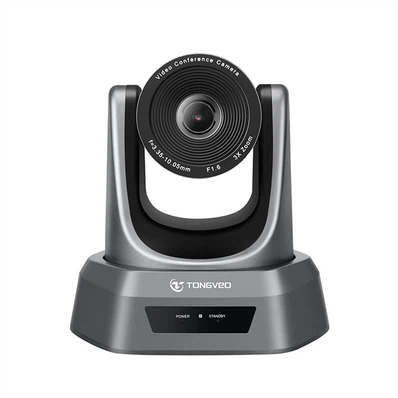
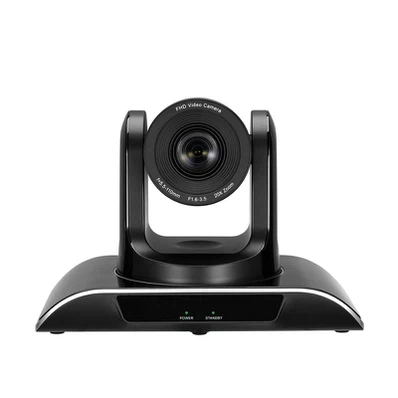
اگر در بازار یک دوربین فیلمبرداری PTZ جدید برای کلیسای خود هستید یا به دنبال به روزرسانی موجود خود هستید ، گزینه های بسیار خوبی را در اختیار شما قرار داده ایم. ما را بررسی کنیددوربین کنفرانس ویدیویی ثابت USBبادوربین کنفرانس ویدیویی USB HD 1080pوتدوربین USB برای سیستم کنفرانس ویدیوییبشر این دوربین ها ویدیوی با کیفیت بالا ، تنظیم آسان و عملکرد عالی برای برنامه های کلیسا را ارائه می دهند.
پایان
ارتقاء سیستم عامل دوربین فیلمبرداری PTZ شما در یک کلیسا یک فرآیند نسبتاً ساده است که می تواند مزایای قابل توجهی به همراه داشته باشد. با دنبال کردن مراحل ذکر شده در این وبلاگ ، می توانید اطمینان حاصل کنید که دوربین شما در بهترین حالت کار می کند و از آخرین ویژگی ها و تکه های امنیتی استفاده می کند.
اگر در مورد به روزرسانی سیستم عامل سؤالی دارید یا علاقه مند به خرید دوربین جدید PTZ برای کلیسای خود هستید ، از دستیابی به آن دریغ نکنید. ما در اینجا هستیم تا به شما کمک کنیم تا بهترین تصمیمات را برای نیازهای تولید ویدیویی کلیسای خود بگیرید.
منابع
- کتابچه راهنمای کاربر سازنده دوربین
- یادداشت های انتشار وب سایت سازنده دوربین




