

چگونه از وب کم برای تماس های ویدیویی استفاده کنیم؟
پیام بگذارید

در عصر دیجیتال امروز ، تماس های ویدیویی به بخشی جدایی ناپذیر از ارتباطات شخصی و حرفه ای تبدیل شده است. این که آیا شما در سراسر جهان با دوستان و خانواده خود درگیر هستید یا در جلسات مهم تجاری شرکت می کنید ، یک وب کم می تواند تجربه تماس شما را به میزان قابل توجهی افزایش دهد. من به عنوان یک تأمین کننده وب کم ، من اینجا هستم تا بینش های ارزشمندی در مورد چگونگی استفاده از وب کم خود را برای تماس های ویدیویی به اشتراک بگذارم.
1. انتخاب وب کم مناسب
اولین قدم در استفاده از وب کم برای تماس های ویدیویی ، انتخاب مناسب برای نیازهای شماست. گزینه های بی شماری در بازار وجود دارد که هر کدام مجموعه ویژگی های خاص و نقاط قیمت خود را دارند.
- وضوح: وضوح وب کم وضوح فیلم را تعیین می کند. برای تماس های ویدیویی اساسی با دوستان و خانواده ، یک وب کم 720P ممکن است کافی باشد. با این حال ، برای جلسات حرفه ای یا ایجاد محتوای با کیفیت بالا ، یک وب کم 1080p یا حتی 4K توصیه می شود. مادوربین کنفرانس Huddleخروجی با وضوح بالا را ارائه می دهد ، و از تصاویر تیز و واضح در طول تماس های ویدیویی خود اطمینان می دهد.
- نرخ فریم: نرخ فریم بالاتر منجر به ویدیوی نرم تر می شود. بیشتر وب کم ها نرخ فریم 30 فریم در ثانیه (فریم در ثانیه) را ارائه می دهند ، که برای تماس های ویدیویی معمولی مناسب است. اما اگر در یک محیط سریع قرار دارید یا نیاز به ضبط حرکات سریع دارید ، یک وب کم با 60 فریم در ثانیه یا بالاتر انتخاب بهتری خواهد بود.
- میدان دید (FOV): FOV تعیین می کند که چه میزان از مناطق اطراف وب کم می تواند ضبط کند. اگر در یک گروه گروهی هستید یا نیاز به نشان دادن بیشتر فضای کاری خود دارید ، FOV گسترده تر مفید است. برخی از وب کم ها با FOV قابل تنظیم همراه هستند و به شما امکان می دهند آن را با توجه به نیازهای خود سفارشی کنید.
2. تنظیم وب کم خود
پس از انتخاب وب کم مناسب ، مرحله بعدی تنظیم صحیح آن است.
- جایگاه فیزیکی: وب کم خود را در سطح چشم قرار دهید. این یک نگاه طبیعی تر و جذاب تر در طول تماس ویدیویی ایجاد می کند. می توانید از یک پایه وب کم استفاده کنید یا آن را در بالای مانیتور خود سوار کنید. از قرار دادن آن بیش از حد کم یا خیلی زیاد خودداری کنید ، زیرا می تواند ویژگی های صورت شما را تحریف کرده و مکالمه را راحت تر کند.
- روشنایی: نورپردازی خوب برای یک فیلم واضح و حرفه ای بسیار مهم است. از نور پس زمینه خودداری کنید ، که می تواند صورت شما را تاریک جلوه دهد. در عوض ، از جلو یا طرف از نورپردازی نرم و پراکنده استفاده کنید. برای روشنایی سازگار تر می توانید از یک پنجره از یک پنجره استفاده کنید یا در یک چراغ حلقه یا جعبه نرم سرمایه گذاری کنید.
- پیوستگی: وب کم خود را به رایانه خود وصل کنید. بیشتر وب کم ها از یک اتصال USB استفاده می کنند که تنظیم آن آسان است. به سادگی وب کم را به یک درگاه USB موجود در رایانه وصل کنید و سیستم عامل شما باید به طور خودکار درایورهای لازم را تشخیص داده و نصب کند. در بعضی موارد ، ممکن است شما نیاز به بارگیری درایورها از وب سایت سازنده داشته باشید.
3. تست وب کم خود را
قبل از شروع یک تماس ویدیویی ، تست وب کم خود برای اطمینان از کار صحیح آن مهم است.
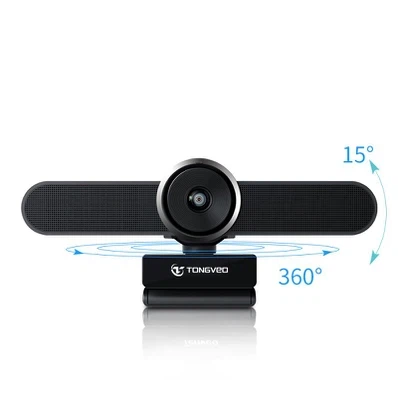
- ساخته شده - در ابزارهای تست: بیشتر سیستم عامل ها - در ابزارهایی برای آزمایش وب کم شما ساخته شده اند. در ویندوز می توانید از برنامه دوربین استفاده کنید تا بررسی کنید که آیا وب کم شما به درستی فیلم ضبط شده است یا خیر. در Mac ، برنامه غرفه عکس می تواند برای همین منظور استفاده شود.
- ویدیو - تماس با برنامه ها: ویدیوی مورد نظر خود را باز کنید - برنامه تماس تلفنی مانند تیم های زوم ، اسکایپ یا مایکروسافت. در تنظیمات برنامه ، تنظیمات ویدیویی را پیدا کنید و وب کم خود را به عنوان منبع ویدیویی انتخاب کنید. شما باید یک پیش نمایش زنده از آنچه وب کم ضبط می کند مشاهده کنید. در صورت لزوم تنظیمات را تنظیم کنید ، مانند روشنایی ، کنتراست و تمرکز.
4. بهینه سازی تنظیمات وب کم خود
برای به دست آوردن بهترین کیفیت ویدیوی ممکن در طول تماس های خود ، می توانید تنظیمات وب کم را بهینه کنید.
- تنظیمات تصویر: بیشتر وب کم ها به شما امکان می دهند تنظیماتی مانند روشنایی ، کنتراست ، اشباع و وضوح را تنظیم کنید. با این تنظیمات آزمایش کنید تا ترکیبی را پیدا کنید که برای محیط شما بهتر باشد. به عنوان مثال ، اگر در یک اتاق کم نور هستید ، ممکن است نیاز به افزایش روشنایی داشته باشید.
- تمرکز: برخی از وب کم ها دارای تمرکز خودکار هستند که به طور خودکار تمرکز را بر اساس فاصله موضوع تنظیم می کنند. اگر وب کم شما دارای تمرکز دستی است ، می توانید آن را تنظیم کنید تا صورت شما یا موضوع فیلم مورد توجه قرار گیرد.
- تنظیمات صوتی: یک وب کم خوب اغلب با یک میکروفون ساخته شده است. حتماً صدا را نیز آزمایش کنید. در فیلم - تنظیمات برنامه ، میکروفون وب کم خود را به عنوان ورودی صوتی انتخاب کنید. در میکروفون صحبت کنید و بررسی کنید که آیا شخص دیگر می تواند شما را به وضوح بشنود. همچنین می توانید در صورت لزوم حجم صوتی و حساسیت را تنظیم کنید.
5. با استفاده از وب کم به طور موثر در حین تماس های ویدیویی
اکنون که وب کم شما تنظیم و بهینه سازی شده است ، وقت آن است که در حین تماس های ویدیویی از آن به طور مؤثر استفاده کنید.
- تماس چشمی: مستقیماً به لنز وب کم نگاه کنید تا در صفحه نمایش. این تصور می کند که شما با شخص دیگر ارتباط چشمی برقرار می کنید ، که برای ایجاد اتصال در طول تماس مهم است.
- زبان بدن: زبان بدن شما نقش مهمی در برقراری ارتباط دارد. مستقیم بنشینید ، دستان خود را قابل مشاهده کنید و از حرکات مناسب برای انتقال پیام خود استفاده کنید. از خندق یا شلیک کردن خودداری کنید ، زیرا می تواند باعث شود شما غیر حرفه ای یا بی علاقه به نظر برسید.
- پیشینه: پس زمینه تمیز و بدون پرده را انتخاب کنید. یک دیوار ساده یا یک متخصص حرفه ای - به دنبال پس زمینه می تواند ظاهر کلی تماس ویدیویی را تقویت کند. همچنین می توانید از پس زمینه های مجازی موجود در برخی از ویدیوها استفاده کنید - برنامه های فراخوانی برای اضافه کردن لمس خلاقیت یا حریم خصوصی.
6. عیب یابی مسائل مربوط به وب کم
حتی با تنظیم مناسب و بهینه سازی ، ممکن است با برخی از مسائل مشترک در وب کم روبرو شوید.
- انجماد یا عقب افتادگی: این می تواند در اثر اتصال آهسته اینترنت یا منابع کافی سیستم ایجاد شود. سرعت اینترنت خود را بررسی کرده و هر برنامه غیر ضروری را که روی رایانه خود کار می کند ، ببندید. همچنین می توانید وضوح ویدیو را در فیلم کاهش دهید - برنامه تماس برای کاهش نیازهای پهنای باند.
- بدون ویدیویی یا صوتی: اگر هیچ ویدیویی یا صوتی دریافت نمی کنید ، اطمینان حاصل کنید که وب کم و میکروفون شما به درستی به هم متصل شده و به عنوان دستگاه های ورودی در برنامه ویدیو انتخاب شده اند. همچنین ممکن است نیاز به به روزرسانی درایورهای وب کم به آخرین نسخه داشته باشید.
- کیفیت تصویر پایین: اگر کیفیت تصویر ضعیف است ، شرایط روشنایی را بررسی کرده و تنظیمات وب کم را همانطور که در ابتدا توضیح داده شد تنظیم کنید. همچنین ممکن است که لنز وب کم کثیف باشد ، بنابراین آن را به آرامی با یک پارچه نرم و خشک تمیز کنید.
7. حفظ وب کم خود
برای اطمینان از ماندگاری و عملکرد بهینه وب کم ، نگهداری مناسب ضروری است.
- نظافت: به طور مرتب لنزهای وب کم را با یک پارچه نرم و خشک تمیز کنید تا گرد و غبار و اثر انگشت از بین برود. از استفاده از مواد ساینده یا مواد شیمیایی خشن خودداری کنید ، زیرا می توانند به لنز آسیب برسانند.
- انباره: در صورت عدم استفاده ، وب کم خود را در مکانی امن و خشک ذخیره کنید. از آن در برابر آسیب های جسمی مانند قطره یا اثرات محافظت کنید.
- به روزرسانی های نرم افزاری: درایورهای وب کم و فیلم را نگه دارید - برنامه ها را به روز کنید. به روزرسانی های نرم افزاری اغلب شامل رفع اشکال ، بهبود عملکرد و ویژگی های جدید است که می تواند ویدیوی شما را تقویت کند - تجربه تماس.
ما به عنوان یک تأمین کننده وب کم ، اهمیت یک وب کم با کیفیت بالا را برای تماس های ویدیویی یکپارچه درک می کنیم. مادوربین کنفرانس Huddleو سایر محصولات برای پاسخگویی به نیازهای متنوع مشتریان ، چه برای استفاده شخصی یا حرفه ای طراحی شده اند. اگر علاقه مند به خرید وب کم هستید یا در مورد محصولات ما سؤالی دارید ، ما شما را ترغیب می کنیم تا برای تهیه و بحث های بیشتر با ما تماس بگیرید. ما متعهد هستیم که بهترین راه حل ها را در اختیار شما قرار دهیم و از ویدیوی خود - نیازهای فراخوانی - پشتیبانی کنیم.
منابع
- "بهترین کنفرانس ویدیویی بهترین شیوه ها" - وبلاگ ها و مقالات مختلف صنعت
- کتابچه راهنمای کاربر و مستندات کاربر وب کم از تولید کنندگان مختلف




