

چرا وب کم من کار نمی کند؟
پیام بگذارید

من به عنوان یک تامین کننده وب کم، اغلب با مشتریانی مواجه می شوم که نگران کار نکردن وب کم هایشان هستند. این می تواند یک تجربه خسته کننده باشد، به خصوص زمانی که برای کارهای مهمی مانند جلسات کاری، کلاس های آنلاین یا حفظ ارتباط با عزیزان خود به وب کم خود متکی هستید. در این پست وبلاگ، من برخی از دلایل رایجی که چرا وبکم شما ممکن است کار نکند را بررسی میکنم و راهحلهای عملی برای راهاندازی مجدد آن ارائه میدهم.
1. مسائل سخت افزاری
یکی از اولین چیزهایی که باید بررسی کنید وقتی وب کم شما کار نمی کند، سخت افزار است. ممکن است مشکل فیزیکی در خود وب کم، اتصال به دستگاه شما یا منبع تغذیه وجود داشته باشد.
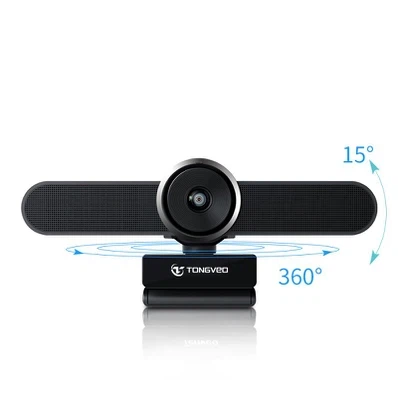
اتصالات شل یا آسیب دیده
اتصال شل یا آسیب دیده یک مقصر مکرر است. اگر از وب کم خارجی استفاده می کنید، مطمئن شوید که به درستی به پورت USB رایانه شما وصل شده است. گاهی اوقات، کابل ممکن است به مرور زمان شل شود، یا ممکن است به طور تصادفی ضربه خورده باشد. سعی کنید وب کم را از برق جدا کنید و سپس آن را به طور ایمن وصل کنید. اگر کابل آسیب دیده باشد، ممکن است نیاز به تعویض آن داشته باشید.
منبع تغذیه
اگر وبکم شما به منبع تغذیه خارجی نیاز دارد، مطمئن شوید که به درستی متصل است و برق را دریافت میکند. برخی از وب کم ها آداپتورهای برق مخصوص به خود را دارند، در حالی که برخی دیگر از پورت USB برق می گیرند. اگر وبکم دارای چراغ نشانگر قدرت است، روشن بودن آن را بررسی کنید. اگر نه، ممکن است منبع تغذیه مشکل داشته باشد.
آسیب فیزیکی
وب کم را برای هر گونه نشانه آسیب فیزیکی بررسی کنید. این می تواند شامل ترک، فرورفتگی یا سایر مشکلات قابل مشاهده باشد. اگر وب کم افتاده باشد یا در معرض استرس فیزیکی قرار گرفته باشد، ممکن است به درستی کار نکند. در برخی موارد، آسیب فیزیکی قابل تعمیر است، اما در برخی دیگر، ممکن است نیاز به تعویض وب کم داشته باشید.
2. مشکلات نرم افزار و درایور
مشکلات نرم افزاری و درایور یکی دیگر از دلایل رایج مشکلات وب کم است. رایانه شما برای برقراری ارتباط با وبکم به درایورهای مناسب نیاز دارد و اگر این درایورها قدیمی، خراب یا مفقود باشند، وبکم ممکن است کار نکند.
درایورهای قدیمی
سازندگان وبکم بهطور مرتب بهروزرسانیهای درایور را برای بهبود عملکرد، افزودن ویژگیهای جدید و رفع اشکالها منتشر میکنند. اگر درایورهای وب کم شما قدیمی هستند، می تواند باعث مشکلات سازگاری شود و از درست کارکردن وب کم جلوگیری کند. برای بررسی بهروزرسانیهای درایور، میتوانید از وبسایت سازنده بازدید کنید و به دنبال آخرین درایورهای مدل وبکم خاص خود بگردید. همچنین، میتوانید از Device Manager در ویندوز یا ابزار System Information در Mac برای بهروزرسانی خودکار درایورها استفاده کنید.
درایورهای خراب
گاهی اوقات، درایورها ممکن است به دلیل تداخل نرم افزاری، خرابی سیستم یا مشکلات دیگر خراب شوند. اگر مشکوک هستید که درایورهای وبکم شما خراب شدهاند، میتوانید آنها را حذف و سپس آخرین نسخه را دوباره نصب کنید. در ویندوز، می توانید این کار را از طریق Device Manager انجام دهید. در مک، ممکن است لازم باشد از ابزار حذف نصب کننده سازنده استفاده کنید.
تضادهای نرم افزاری
سایر نرم افزارهای رایانه شما ممکن است با وب کم تداخل داشته باشند. به عنوان مثال، برخی از برنامه های آنتی ویروس یا نرم افزارهای حفظ حریم خصوصی ممکن است وب کم را برای محافظت از حریم خصوصی شما مسدود کنند. تنظیمات نرم افزار امنیتی خود را بررسی کنید تا مطمئن شوید که وب کم اجازه عملکرد دارد. همچنین میتوانید هر نرمافزار غیرضروری را بهطور موقت غیرفعال کنید تا ببینید آیا مشکل را حل میکند یا خیر.
3. تنظیمات حریم خصوصی و مجوزها
تنظیمات حریم خصوصی و مجوزهای رایانه شما نیز می تواند بر عملکرد وب کم شما تأثیر بگذارد. اگر وب کم شما مجوزهای لازم را دریافت نکند، نمی تواند به درستی کار کند.
مجوزهای دوربین
در هر دو ویندوز و مک، باید به وب کم خود اجازه دسترسی به دوربین خود را بدهید. برای بررسی و تنظیم این تنظیمات، به تنظیمات حریم خصوصی در رایانه خود بروید. در ویندوز، میتوانید این مورد را در برنامه تنظیمات در زیر «Privacy» > «Camera» پیدا کنید. در Mac، به «System Preferences» > «Security & Privacy» > «Camera» بروید. مطمئن شوید که برنامههایی که میخواهید از وبکم با آنها استفاده کنید مجاز به دسترسی هستند.
مجوزهای مرورگر
اگر از وب کم خود در مرورگری مانند کروم، فایرفاکس یا سافاری استفاده می کنید، باید به مرورگر اجازه دسترسی به دوربین خود را نیز بدهید. وقتی برای اولین بار سعی می کنید از وب کم در مرورگر استفاده کنید، معمولاً اجازه می خواهد. اگر میخواهید از وبکم استفاده کنید، مطمئن شوید که روی «مجاز» کلیک کنید. در صورت نیاز میتوانید این مجوزها را بعداً در تنظیمات مرورگر تنظیم کنید.
4. مسائل خاص برنامه
گاهی اوقات، مشکل ممکن است مختص برنامهای باشد که از وبکم استفاده میکنید. برنامه های مختلف ممکن است تنظیمات و الزامات خاص خود را برای استفاده از وب کم داشته باشند.
انتخاب وب کم نادرست
برخی از برنامه ها به شما این امکان را می دهند که اگر چندین دوربین به رایانه خود متصل هستید، انتخاب کنید که از کدام وب کم استفاده کنید. مطمئن شوید که وب کم صحیح در تنظیمات برنامه انتخاب شده است. به عنوان مثال، در برنامه های کنفرانس ویدیویی مانند زوم یا اسکایپ، معمولاً می توانید تنظیمات وب کم را در منوی تنظیمات یا گزینه ها پیدا کنید.
سازگاری برنامه
ممکن است برنامه ای که استفاده می کنید با وب کم شما کاملاً سازگار نباشد. مستندات برنامه یا انجمن پشتیبانی را بررسی کنید تا ببینید آیا مشکل یا راه حل شناخته شده ای وجود دارد یا خیر. همچنین می توانید از برنامه دیگری استفاده کنید تا ببینید که آیا وب کم به درستی کار می کند یا خیر.
5. مسائل مربوط به شبکه و پهنای باند
اگر از وب کم خود برای تماس های ویدیویی آنلاین یا پخش جریانی استفاده می کنید، مشکلات شبکه و پهنای باند نیز می تواند مشکلاتی ایجاد کند. اتصال اینترنت کند یا ناپایدار می تواند منجر به کیفیت پایین ویدیو شود یا از کارکرد کامل وب کم جلوگیری کند.
اتصال اینترنت خود را بررسی کنید
اطمینان حاصل کنید که اتصال اینترنت شما به اندازه کافی پایدار و سریع است تا از پخش ویدیو پشتیبانی کند. می توانید سرعت اینترنت خود را با استفاده از ابزار تست سرعت آنلاین تست کنید. اگر سرعت اینترنت شما پایین است، سعی کنید روتر خود را مجددا راه اندازی کنید یا برای کمک با ارائه دهنده خدمات اینترنت خود تماس بگیرید.
کاهش استفاده از پهنای باند
اگر دستگاه های دیگری در شبکه شما از پهنای باند زیاد استفاده می کنند، می تواند بر عملکرد وب کم شما تأثیر بگذارد. سعی کنید برنامهها یا دستگاههای غیرضروری را که از اینترنت استفاده میکنند، مانند سرویسهای پخش، دانلودها یا بازیهای آنلاین ببندید. این می تواند پهنای باند را آزاد کند و کیفیت ویدیوی وب کم شما را بهبود بخشد.
راه حل ها و توصیه ها
اکنون که برخی از دلایل رایج کار نکردن وبکم شما را بررسی کردهایم، بیایید به برخی از راهحلها و توصیهها نگاه کنیم تا به شما در راهاندازی مجدد آن کمک کنیم.
مراحل عیب یابی
- سخت افزار را بررسی کنید:مطمئن شوید که وب کم به درستی متصل است، روشن است و آسیب فیزیکی وارد نشده است.
- درایورها را به روز کنید:برای دانلود و نصب جدیدترین درایورهای وب کم خود به وب سایت سازنده مراجعه کنید.
- تنظیمات حریم خصوصی و مجوزها را بررسی کنید:مطمئن شوید که رایانه و برنامه های کاربردی شما به وب کم اجازه عملکرد می دهند.
- تست وب کم در برنامه های مختلف:سعی کنید از وب کم در برنامه های مختلف استفاده کنید تا ببینید آیا مشکل مربوط به یک برنامه است.
- اتصال اینترنت خود را بررسی کنید:مطمئن شوید که اتصال اینترنت شما به اندازه کافی پایدار و سریع است تا از پخش ویدیو پشتیبانی کند.
ارتقاء وب کم خود را در نظر بگیرید
اگر تمام مراحل عیب یابی را امتحان کرده اید و وب کم شما هنوز کار نمی کند، ممکن است زمان آن رسیده است که به یک وب کم جدید ارتقا دهید. در [شرکت ما]، ما طیف گسترده ای از وب کم های با کیفیت بالا را ارائه می دهیمدوربین کنفرانس هادل. این دوربین برای اتاقهای کوچک و مکانهای جلسات کوچک طراحی شده است که کیفیت فیلمبرداری عالی، دید با زاویه باز و نصب آسان را ارائه میدهد.
برای تهیه با ما تماس بگیرید
اگر با وبکم خود مشکل دارید یا علاقه مند به خرید یک وبکم جدید هستید، ما اینجا هستیم تا به شما کمک کنیم. تیم کارشناسان ما می توانند مشاوره و پشتیبانی شخصی را برای اطمینان از دریافت وب کم مناسب برای نیازهای خود به شما ارائه دهند. چه صاحب کسب و کار کوچک، چه یک کارگر از راه دور یا یک مربی، ما راه حل کامل وب کم را برای شما داریم.
همین امروز با ما تماس بگیرید تا در مورد نیازهای خرید خود صحبت کنید و به ما اجازه دهید بهترین وب کم را برای موقعیت خود پیدا کنید. ما مشتاقانه منتظر همکاری با شما هستیم!
مراجع
- مایکروسافت. (دوم). رفع مشکلات دوربین در ویندوز برگرفته از [سایت پشتیبانی مایکروسافت]
- اپل. (دوم). اگر دوربین مک شما کار نمی کند. برگرفته از [وب سایت پشتیبانی اپل]
- وبسایتهای سازنده وبکم (به عنوان مثال، Logitech، HP، Dell) برای اطلاعات درایور خاص و عیبیابی.




