

چگونه یک وب کم را به کامپیوتر خود وصل کنم؟
پیام بگذارید

سلام! اگر به دنبال اتصال یک وب کم به رایانه خود هستید، به جای درستی آمده اید. من تامین کننده وب کم های درجه یک هستم، و اینجا هستم تا شما را در کل فرآیند به روشی فوق العاده آسان راهنمایی کنم.
اول از همه، اجازه دهید در مورد اینکه چرا ممکن است نیاز به اتصال وب کم داشته باشید صحبت کنیم. امروزه وب کم ها بسیار مفید هستند. خواه از خانه کار میکنید و نیاز به شرکت در کنفرانسهای ویدیویی، پخش آنلاین جلسات بازی خود را دارید یا فقط با دوستان و خانواده خود در خارج از کشور گپ میزنید، یک وبکم یک وسیله جانبی ضروری است.
اولین قدم برای اتصال وب کم خود به رایانه این است که نوع وب کم خود را بررسی کنید. دو نوع اصلی وجود دارد: وب کم USB و وب کم بی سیم.
اتصال یک وب کم USB
وب کم های USB رایج ترین نوع هستند. استفاده از آنها آسان است و معمولاً با تقریباً همه انواع رایانهها، خواه رایانههای شخصی ویندوز، مک، یا لینوکس سازگار هستند.
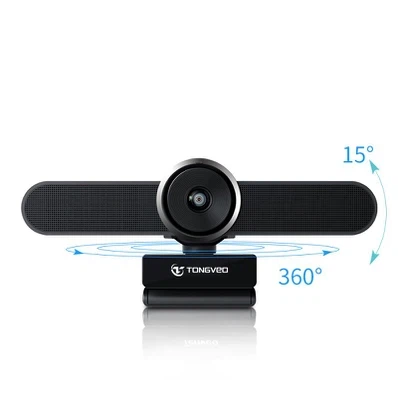
- پورت های کامپیوتر خود را بررسی کنید: به کامپیوتر خود نگاه کنید. اکثر کامپیوترها دارای چندین پورت USB هستند. معمولاً آنها را در پشت یا کنار رایانه رومیزی خود یا در کناره های لپ تاپ خود خواهید یافت. مطمئن شوید که یک پورت در دسترس است.
- کامپیوتر خود را خاموش کنید (اختیاری): در حالی که معمولاً وصل کردن یک دستگاه USB در حالی که رایانه روشن است بیخطر است (همچنین به عنوان «تعویض داغ» شناخته میشود)، برخی از سیستمهای قدیمی ممکن است مشکلاتی داشته باشند. اگر از رایانه قدیمیتری استفاده میکنید، ممکن است ایده خوبی باشد که ابتدا آن را خاموش کنید.
- وب کم را وصل کنید: وب کم USB خود را بردارید و به سادگی کانکتور USB را به درگاه USB موجود در رایانه خود وصل کنید. اگر از رایانه شخصی ویندوزی استفاده می کنید، احتمالاً بلافاصله وب کم را شناسایی کرده و شروع به نصب درایورهای لازم می کند. برای مک، آنها اغلب در تشخیص سخت افزار بسیار خوب هستند و ممکن است نیازی به انجام کار اضافی نداشته باشید.
- نصب درایور: گاهی اوقات ممکن است لازم باشد درایورها را به صورت دستی نصب کنید. اگر وبکم شما یک مدل جدید باشد یا دارای برخی ویژگیهای پیشرفته باشد، ممکن است این اتفاق بیفتد. اگر رایانه شما به طور خودکار درایورها را نصب نمی کند، معمولاً می توانید آنها را در وب سایت سازنده پیدا کنید. فایل نصب را دانلود و اجرا کنید و دستورالعمل های روی صفحه را دنبال کنید.
اتصال یک وب کم بی سیم
وبکمهای بیسیم کمی راحتتر هستند، زیرا انعطافپذیری بیشتری از نظر قرار دادن ارائه میدهند. اما روند اتصال کمی متفاوت است.
- وب کم را روشن کنید: اکثر وب کم های بی سیم باید روشن باشند. این ممکن است شامل وصل کردن آن به منبع برق یا استفاده از باتری داخلی آن باشد.
- جفت شدن با کامپیوتر: بسته به فناوری وب کم بی سیم شما، روش های مختلفی برای جفت شدن وجود دارد.
- اتصال Wi - Fi: اگر وب کم شما از طریق Wi - Fi متصل می شود، باید آن را به شبکه Wi - Fi خانه یا محل کار خود وصل کنید. معمولاً یک فرآیند راهاندازی وجود دارد که در آن نام و رمز عبور شبکه Wi-Fi را وارد میکنید. هنگامی که وبکم به Wi - Fi متصل شد، رایانه شما میتواند آن را تشخیص دهد اگر در همان شبکه باشد.
- اتصال بلوتوث: برای وبکمهای بلوتوث، بلوتوث رایانه خود را روشن کنید و وبکم را در حالت جفت شدن قرار دهید (این کار اغلب با فشار دادن دکمهای روی وبکم انجام میشود تا زمانی که شروع به چشمک زدن کند یا سیگنال جفت شدن را نشان دهد). سپس، در رایانه خود، دستگاه های بلوتوث جدید را جستجو کنید و وب کم خود را برای جفت کردن آن انتخاب کنید.
پس از اینکه وب کم خود را با موفقیت به رایانه خود وصل کردید، باید آن را آزمایش کنید.
تست وب کم شما
- استفاده از برنامه چت تصویری: ساده ترین راه برای آزمایش وب کم خود استفاده از یک برنامه چت ویدیویی مانند Skype، Zoom یا Google Meet است. برنامه را باز کنید، به تنظیمات بروید و گزینه انتخاب وب کم خود را پیدا کنید. مطمئن شوید که وب کم شما انتخاب شده است. سپس، یک تماس آزمایشی را شروع کنید یا به سادگی به حالت ویدیو بروید. شما باید خود را روی صفحه نمایش ببینید.
- برنامه دوربین داخلی: اکثر رایانه ها، به ویژه ویندوز و مک، دارای یک برنامه دوربین داخلی هستند. می توانید این برنامه را باز کنید تا ببینید وب کم کار می کند یا خیر. در ویندوز، میتوانید «دوربین» را در منوی استارت جستجو کنید، و در رایانههای مک، میتوانید برنامه «Photo Booth» را پیدا کنید.
اکنون، اگر به دنبال یک وب کم جدید هستید، اجازه دهید در مورد یکی از پرفروش ترین محصولات ما به شما بگویم.دوربین کنفرانس هادل. این وب کم برای اتاق های کنفرانس کوچک تا متوسط مناسب است. دارای کیفیت ویدیویی با کیفیت بالا، لنز با زاویه دید گسترده و قابلیتهای صوتی فوقالعاده است. اتصال و راهاندازی آن بسیار آسان است و آن را به یک انتخاب عالی برای مشاغل تبدیل میکند.
اگر به دنبال خرید یک وب کم هستید، چه برای استفاده شخصی یا تجاری، با ما تماس بگیرید. ما طیف گسترده ای از وب کم ها را متناسب با نیازها و بودجه های مختلف داریم. تیم ما همیشه آماده کمک به شما در انتخاب وب کم مناسب است و هیچ تعهدی وجود ندارد. فقط آنچه را که نیاز دارید به ما اطلاع دهید و ما برای یافتن راه حل عالی با شما همکاری خواهیم کرد.
مراجع
- راهنمای سخت افزار برای وب کم های مختلف
- انجمن ها و انجمن های آنلاین برای سخت افزار کامپیوتر و تجهیزات جانبی
- وب سایت های سازنده برای پشتیبانی فنی وب کم و اطلاعات محصول




