

چگونه تشخیص حرکت را در دوربین Blackmagic PTZ تنظیم کنیم؟
پیام بگذارید

سلام! من تامین کننده دوربین های Blackmagic PTZ هستم و امروز نحوه تنظیم تشخیص حرکت در این دستگاه های عالی را به شما آموزش می دهم. تشخیص حرکت یک ویژگی فوق العاده کاربردی است. میتوان از آن در سناریوهای متعددی مانند نظارت بر امنیت، ضبط رویدادها هنگامی که چیزی در کادر حرکت میکند، یا حتی برای پخش زنده زمانی که میخواهید به طور خودکار اقدامی را ضبط کنید، استفاده کرد.
مرحله 1: با دوربین Blackmagic PTZ خود آشنا شوید
اول از همه، مطمئن شوید که دوربین Blackmagic PTZ خود را راهاندازی کردهاید. آن را به شبکه خود یا هر تنظیماتی که استفاده می کنید وصل کنید. به احتمال زیاد، اگر در حال خواندن این مطلب هستید، قبلاً همه چیز را وصل کرده اید، اما اگر نه، برق، کابل شبکه و سایر اتصالات ضروری را وصل کنید. همچنین برای کنترل دوربین به نرم افزار مناسب نیاز دارید. معمولا Blackmagic نرم افزار خود را ارائه می دهد که بسیار کاربر پسند است.
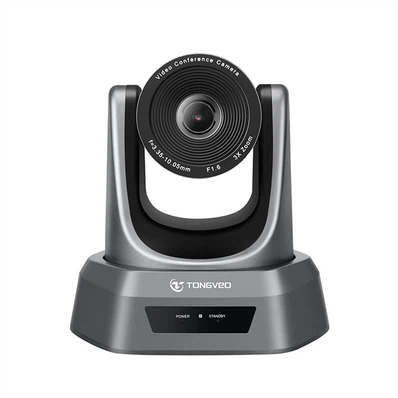
حال، نگاهی به ویژگی های فیزیکی دوربین بیندازید. به لنز، پانل، شیب و کنترلهای زوم توجه کنید. درک مکانیک های اولیه دوربین PTZ، تنظیم تشخیص حرکت را آسان تر می کند. همچنین می توانید دفترچه راهنمای دوربین را نیز بررسی کنید، اگر تازه کار می کنید. تمام جزئیات و مشخصات فنی را دارد که ممکن است مفید باشد.

مرحله 2: به تنظیمات دوربین دسترسی پیدا کنید
هنگامی که دوربین شما متصل و روشن شد، باید به تنظیمات آن دسترسی داشته باشید. این کار معمولاً از طریق یک مرورگر وب انجام می شود. آدرس IP دوربین را در نوار آدرس مرورگر خود وارد کنید. اگر مطمئن نیستید که آدرس IP چیست، می توانید از ابزار کشف دوربین ارائه شده توسط Blackmagic استفاده کنید.
پس از وارد کردن آدرس IP، از شما خواسته میشود که وارد شوید. از نام کاربری و رمز عبور پیشفرض یا آنهایی که در پیکربندی اولیه تنظیم کردهاید استفاده کنید. پس از ورود به سیستم، یک داشبورد با گزینه های مختلف مشاهده خواهید کرد. به دنبال بخش "تشخیص حرکت" یا "تنظیمات رویداد" بگردید. این جایی است که ما بیشتر کار خود را انجام خواهیم داد.
مرحله 3: مناطق تشخیص حرکت را تعریف کنید
در تنظیمات تشخیص حرکت، میتوانید مناطقی را در میدان دید دوربین که میخواهید تشخیص حرکت در آنها کار کند، تعریف کنید. میتوانید این کار را با کشیدن کادرهایی روی پیشنمایش زنده فید دوربین انجام دهید. برای مثال، اگر از دوربین برای امنیت در یک اتاق کوچک استفاده میکنید، ممکن است بخواهید روی در و پنجرهها تمرکز کنید. جعبه هایی را در اطراف این مناطق بکشید تا دوربین فقط حرکت را در آن نقاط خاص تشخیص دهد.
همچنین می توانید حساسیت تشخیص حرکت را در هر ناحیه تنظیم کنید. اگر حساسیت را خیلی بالا تنظیم کنید، ممکن است دوربین به دلیل حرکات کوچک مانند سایه ها یا قدم زدن حیوان خانگی، آلارم های کاذب را ایجاد کند. از طرف دیگر، اگر خیلی کم باشد، ممکن است حرکات مهم را از دست بدهد. کمی آزمایش کنید تا سطح حساسیت مناسب را برای نیازهای خود بیابید.
مرحله 4: هشدارها را تنظیم کنید
پس از تعریف مناطق تشخیص حرکت، نوبت به تنظیم هشدارها می رسد. انواع مختلفی از هشدارها وجود دارد که می توانید پیکربندی کنید. برای مثال، میتوانید دوربین را طوری تنظیم کنید که هر زمان که حرکتی تشخیص داده شد، برای شما ایمیل ارسال کند. برای انجام این کار، باید آدرس ایمیل خود را وارد کرده و تنظیمات سرور ایمیل را در تنظیمات دوربین پیکربندی کنید.
گزینه دیگر این است که یک اعلان فشار را در دستگاه تلفن همراه خود تنظیم کنید. برخی از مدلهای دوربین از ادغام با برنامههای تلفن همراه پشتیبانی میکنند، بنابراین میتوانید در صورت وجود حرکت در نواحی تعریفشده، یک اعلان فوری در تلفن خود دریافت کنید. همچنین میتوانید هر زمان که حرکتی تشخیص داده شد، دوربین را شروع به ضبط کنید. این برای ثبت رویدادهای مهم عالی است. فقط مطمئن شوید که فضای ذخیره سازی کافی در دستگاه ضبط خود دارید.
مرحله 5: تشخیص حرکت را تست کنید
هنگامی که همه چیز را تنظیم کردید، نوبت به آزمایش تشخیص حرکت می رسد. در مناطقی که تشخیص حرکت را تعریف کرده اید قدم بزنید. بررسی کنید که آیا دوربین هشدارها را همانطور که انتظار می رود فعال می کند یا خیر. اگر نشد، به تنظیمات برگردید و حساسیت یا نواحی را تنظیم کنید. ممکن است لازم باشد چند دور آزمایش انجام دهید تا آن را درست انجام دهید.
مرحله 6: دقیق - تنظیم و نگهداری
پس از آزمایش موفقیت آمیز، می توانید تنظیمات را بر اساس استفاده در دنیای واقعی خود تنظیم کنید. شاید متوجه شده باشید که برخی از مناطق بیشتر مستعد هشدارهای اشتباه هستند، بنابراین می توانید حساسیت آن مناطق را کاهش دهید. همچنین، مطمئن شوید که به طور منظم سیستم عامل دوربین را بررسی کرده و در صورت وجود نسخه های جدید، آن را به روز کنید. بهروزرسانیهای میانافزار میتوانند عملکرد ویژگی تشخیص حرکت را بهبود بخشند و همچنین هر گونه اشکالی را که ممکن است ایجاد شود برطرف کند.
اکنون، اجازه دهید کمی در مورد سایر محصولات عالی که ارائه می دهیم به شما بگویم. ما چند گزینه واقعا جالب برای نیازهای مختلف داریم. به عنوان مثال، اگر به کنفرانس ویدیویی علاقه دارید، ما آن را داریمدوربین 1080p HD برای ویدئو کنفرانس. این ویدیو با کیفیت بالا را ارائه می دهد، که برای یک محیط جلسه حرفه ای عالی است. و اگر به یک راه حل ثابت نیاز دارید،دوربین ویدئو کنفرانس ثابت USBیک انتخاب محکم است راه اندازی آن آسان است و نتایج عالی ارائه می دهد.
برای کسانی که در جریان کلیسا هستند، ما این کار را انجام داده ایمسیستمهای دوربین HD 1080p ptz برای جریان کلیساها. این دوربین ها برای ثبت لحظات خاص با وضوح و دقت طراحی شده اند.
اگر به هر یک از دوربین های Blackmagic PTZ یا سایر محصولات ما علاقه مند هستید، در تماس با ما دریغ نکنید. ما اینجا هستیم تا در مورد هر سوالی که ممکن است داشته باشید به شما کمک کنیم و بهترین راه حل را برای نیازهایتان به شما ارائه دهیم. چه یک کسب و کار کوچک، یک کلیسا یا فقط فردی باشید که به دنبال یک دوربین عالی هستید، ما شما را تحت پوشش قرار می دهیم. بیایید یک مکالمه را شروع کنیم و بفهمیم چه چیزی برای شما بهتر است!
مراجع
- راهنمای استفاده از دوربین Blackmagic PTZ
- منابع آنلاین مختلف مرتبط با فناوری دوربین و تشخیص حرکت




