

چگونه عملکرد دوربین کنفرانس HDMI را آزمایش کنیم؟
پیام بگذارید

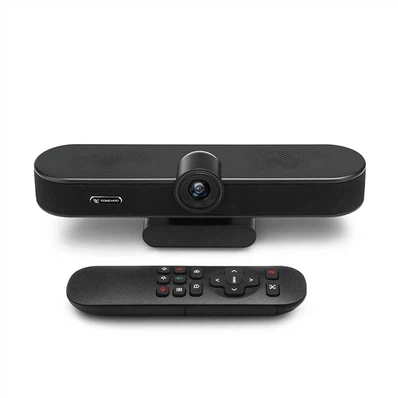
آزمایش عملکرد یک دوربین کنفرانس HDMI برای اطمینان از مطابقت با استانداردهای بالای مورد نیاز برای کنفرانس ویدیویی یکپارچه بسیار مهم است. من به عنوان تامین کننده دوربین های کنفرانس HDMI، اهمیت آزمایش کامل را برای ارائه محصولات قابل اعتماد به مشتریان خود درک می کنم. در این وبلاگ، راهنمای جامعی را در مورد نحوه تست عملکرد دوربین کنفرانس HDMI به اشتراک خواهم گذاشت.
1. بازرسی بدنی
قبل از فرو رفتن در تست های فنی، بازرسی فیزیکی دوربین ضروری است. هرگونه آسیب قابل مشاهده روی بدنه دوربین مانند ترک، خراش یا قطعات شل را بررسی کنید. کابل HDMI را برای هر گونه نشانه ای از فرسودگی یا خم شدن کانکتورها بررسی کنید. مطمئن شوید که تمام پورتهای دوربین، از جمله خروجی HDMI، پورت برق، و هر درگاه اضافی مانند USB، تمیز و عاری از هرگونه زباله هستند.
2. قدرت و اتصال
- روشن کردن: دوربین را به منبع برق وصل کنید. اکثر دوربین های کنفرانس HDMI دارای آداپتور برق هستند. پس از وصل شدن، دوربین باید روشن شود. به دنبال چراغ های نشانگر روی دوربین باشید. چراغ پاور ثابت نشان می دهد که دوربین برق را به درستی دریافت می کند.
- اتصال HDMI: دوربین را با استفاده از کابل HDMI به یک دستگاه نمایشگر سازگار مانند مانیتور یا تلویزیون وصل کنید. مطمئن شوید که دستگاه نمایشگر روی کانال ورودی HDMI صحیح تنظیم شده است. اگر دوربین به درستی کار می کند، یک تصویر باید روی صفحه نمایش ظاهر شود. اگر نه، اتصالات کابل را دوباره بررسی کنید و سعی کنید از کابل HDMI دیگری استفاده کنید تا مشکلات کابل را رد کنید.
3. تست کیفیت تصویر
- قطعنامه: یکی از مهمترین جنبه های دوربین کنفرانس HDMI رزولوشن آن است. اکثر دوربین های مدرن از وضوح تصویر با کیفیت بالا مانند 1080p یا حتی 4K پشتیبانی می کنند. برای تست وضوح، یک الگوی آزمایشی را روی دوربین نمایش دهید. شما می توانید الگوهای مختلف تست را به صورت آنلاین پیدا کنید. یک تصویر واضح و واضح با جزئیات مشخص نشان می دهد که دوربین قادر به ارائه وضوح تبلیغ شده است. به عنوان مثال، اگر در حال آزمایش یک دوربین 4K هستید، الگوی تست باید شیبهای صاف و جزئیات دقیق را بدون هیچ پیکسلی نشان دهد.
- دقت رنگ: دقت رنگ برای یک ویدیو با ظاهر طبیعی حیاتی است. نمودار رنگی را روی دوربین نمایش دهید و رنگ های روی نمایشگر را با رنگ های واقعی روی نمودار مقایسه کنید. رنگ ها باید پر جنب و جوش، به خوبی اشباع شده و با رنگ های اصلی مطابقت داشته باشند. هرگونه اعوجاج رنگ، مانند رنگ سبز یا بنفش، نشان دهنده مشکل در کالیبراسیون رنگ دوربین است.
- عملکرد کم - نور: دوربین را در شرایط نوری مختلف به ویژه محیط های کم نور تست کنید. در اتاقی با نور کم، دوربین باید بتواند نوردهی خود را تنظیم کند تا تصویری واضح ثبت کند. به دنبال قابلیت های کاهش نویز باشید. یک دوربین خوب در شرایط کم نور تصویری با کمترین دانه یا نویز تولید می کند. همچنین می توانید ویژگی جبران نور پس زمینه دوربین را با داشتن یک منبع نور روشن در پشت سوژه آزمایش کنید. دوربین همچنان باید بتواند از یک سوژه با نور خوب بدون نوردهی بیش از حد پس زمینه عکس بگیرد.
4. تست زوم و فوکوس
- عملکرد زوم: اکثر دوربین های کنفرانس HDMI دارای قابلیت زوم اپتیکال یا دیجیتال هستند. عملکرد بزرگنمایی را با بزرگنمایی و کوچکنمایی روی یک سوژه آزمایش کنید. زوم باید صاف باشد و تصویر باید در تمام محدوده بزرگنمایی واضح باقی بماند. اگر هنگام بزرگنمایی تصویر تار یا مخدوش شود، ممکن است مکانیزم زوم دوربین مشکل داشته باشد.
- خودکار - فوکوس: یک جسم متحرک را در مقابل دوربین قرار دهید و نحوه فوکوس دوربین را روی آن مشاهده کنید. فوکوس خودکار باید سریع و دقیق باشد و با حرکت جسم فوکوس را به سرعت تنظیم کند. همچنین میتوانید توانایی دوربین را برای حفظ فوکوس روی سوژههای مختلف در موقعیتهای مختلف درون کادر آزمایش کنید.
5. تست حرکت، شیب و زوم (PTZ) (در صورت وجود)
- جنبش PTZ: اگر دوربین شما دارای عملکرد PTZ است، مانند مادوربین ویدئو کنفرانس HDMI Ptz، حرکات تابه، شیب و زوم را آزمایش کنید. برای کنترل حرکات از کنترل از راه دور دوربین یا رابط نرم افزاری استفاده کنید. دوربین باید در همه جهات به نرمی و بدون هیچ گونه تکان یا لکنت حرکت کند. دامنه کامل حرکت را برای پان و شیب بررسی کنید تا مطمئن شوید که هیچ محدودیت مکانیکی وجود ندارد.
- موقعیت های از پیش تعیین شده: بسیاری از دوربین های PTZ به شما امکان می دهند موقعیت های از پیش تعیین شده را تنظیم کنید. چند موقعیت از پیش تعیین شده را تنظیم کنید و سپس آنها را به یاد آورید. دوربین باید هر بار با دقت به موقعیت های از پیش تعیین شده برگردد و کادربندی ثابتی را برای کنفرانس های ویدئویی شما فراهم کند.
6. تست صدا
- عملکرد میکروفون: اکثر دوربین های کنفرانس HDMI مجهز به میکروفون های داخلی هستند. برای تست میکروفون، جلوی دوربین صحبت کنید یا صدا ایجاد کنید. دوربین را به یک سیستم صوتی یا رایانه ای با قابلیت پخش صدا وصل کنید و به خروجی صدا گوش دهید. صدا باید واضح و بدون هیچ گونه نویز پس زمینه یا اعوجاج باشد. همچنین می توانید با صحبت کردن در فواصل مختلف از دوربین، حساسیت میکروفون را آزمایش کنید.
- کیفیت صدا: سطوح مناسب صدا را بررسی کنید. صدا نباید خیلی بلند یا خیلی ملایم باشد. در صورت امکان، دوربین را در یک محیط پر سر و صدا تست کنید تا ببینید چقدر خوب نویز پس زمینه را فیلتر می کند. برخی از دوربین ها دارای فناوری حذف نویز هستند که باید نویز ناخواسته را کاهش داده و بر منبع اصلی صوتی تمرکز کند.
7. تست سازگاری
- سازگاری دستگاه: سازگاری دوربین را با دستگاه های مختلف مانند لپ تاپ، دسکتاپ و سیستم های ویدئو کنفرانس تست کنید. دوربین را با استفاده از کابل ها یا آداپتورهای مناسب به دستگاه های مختلف متصل کنید. مطمئن شوید که دوربین با سیستمعاملها و برنامههای نرمافزاری که برای کنفرانس ویدیویی استفاده میشوند، مانند زوم، اسکایپ یا تیمهای مایکروسافت، یکپارچه کار میکند.
- سازگاری نرم افزار: اگر دوربین دارای نرم افزار مخصوص به خود است، آن را روی دستگاه سازگار نصب کرده و عملکرد آن را تست کنید. استفاده از این نرم افزار باید آسان باشد و تمامی کنترل های لازم برای دوربین مانند تنظیم تنظیمات، دسترسی به تنظیمات از پیش تعیین شده و مشاهده وضعیت دوربین را فراهم کند.
8. تست اتصال به شبکه (برای دوربین های مبتنی بر IP)
- **اگر با یکدوربین ویدئو کنفرانس IP، اتصال به شبکه بسیار مهم است. دوربین را با استفاده از کابل اترنت یا Wi - Fi به یک شبکه محلی وصل کنید. بررسی کنید که آیا دوربین می تواند به طور خودکار یک آدرس IP از طریق DHCP دریافت کند.
- تست پینگ: از رایانه ای در همان شبکه برای انجام آزمایش پینگ روی آدرس IP دوربین استفاده کنید. پینگ موفقیت آمیز نشان می دهد که دوربین در شبکه قابل دسترسی است.
- پخش ویدئو: پخش ویدئو را از دوربین از طریق شبکه به یک دستگاه راه دور امتحان کنید. هرگونه تاخیر، بافر یا افت فریم را بررسی کنید. یک جریان ویدئویی پایدار و روان برای کنفرانس ویدئویی موثر ضروری است.
9. قابلیت استفاده و ارگونومی
- نصب و راه اندازی: اگر دوربین برای نصب طراحی شده است، مراحل نصب را آزمایش کنید. اطمینان حاصل کنید که دوربین را می توان به راحتی روی دیوار، سقف یا سه پایه نصب کرد. محل نصب باید ایمن باشد و دوربین باید بتواند موقعیت خود را در حین کار حفظ کند.
- رابط کاربری: رابط کاربری دوربین را ارزیابی کنید، خواه این یک کنترل پنل فیزیکی باشد یا یک رابط مبتنی بر نرم افزار. رابط کاربری باید بصری و آسان برای حرکت باشد. کاربران باید بتوانند به سرعت به تنظیمات دوربین دسترسی داشته باشند و بدون هیچ گونه سردرگمی آن را تنظیم کنند.
نتیجه گیری
آزمایش کامل عملکرد دوربین کنفرانس HDMI یک فرآیند چند مرحله ای است که شامل بررسی جنبه های فیزیکی، کیفیت تصویر، صدا، اتصال و قابلیت استفاده است. با پیروی از این روشهای تست، میتوانید اطمینان حاصل کنید که دوربین شرایط لازم برای کنفرانس ویدیویی با کیفیت بالا را برآورده میکند. به عنوان تامین کننده دوربین های کنفرانس HDMI، ما متعهد به ارائه محصولاتی هستیم که این تست های سخت را پشت سر بگذارند. اگر علاقه مند به خرید دوربین های کنفرانس HDMI با کیفیت بالا مانند دوربین های کنفرانس HDMI ما هستیددوربین یو اس بی Ptz زاویه بازلطفا برای اطلاعات بیشتر و شروع بحث خرید با ما تماس بگیرید.

مراجع
- "راهنمای تست تجهیزات کنفرانس ویدئویی" توسط انجمن استانداردهای صنعت
- "بهترین روش های تست دوربین" توسط انجمن تولیدکنندگان حرفه ای دوربین




