

چگونه یک وب کم داخلی را ارتقا دهیم؟
پیام بگذارید

ارتقاء وبکم داخلی میتواند تجربههای ویدئویی - کنفرانس، پخش زنده و ارتباطات آنلاین شما را به میزان قابل توجهی افزایش دهد. بهعنوان یک تامینکننده وبکم، من از نزدیک شاهد قدرت تغییردهنده یک وبکم با کیفیت بالا بودهام، و خوشحالم که روند گام به گام ارتقاء وبکم داخلی خود را با شما به اشتراک میگذارم.
مرحله 1: نیازهای خود را ارزیابی کنید
قبل از شروع سفر ارتقاء، بسیار مهم است که نیازهای خاص خود را درک کنید. عوامل زیر را در نظر بگیرید:
- سناریوهای استفاده: آیا شما عمدتاً از وب کم برای تماس های ویدیویی با خانواده و دوستان، جلسات حرفه ای یا پخش زنده استفاده می کنید؟ سناریوهای مختلف ممکن است ویژگی های متفاوتی را طلب کنند. به عنوان مثال، اگر شما یک تولید کننده محتوا هستید، ممکن است به یک وب کم با ویدیوی با وضوح بالا و عملکرد عالی در نور کم نیاز داشته باشید.
- کیفیت ویدیو: حداقل وضوح قابل قبول برای ویدیوی واضح 720p است، اما برای ظاهر حرفه ای تر، 1080p یا حتی بالاتر را هدف قرار دهید. رزولوشن های بالاتر به پهنای باند بیشتری نیاز دارند، بنابراین مطمئن شوید که اتصال اینترنت شما می تواند از آن پشتیبانی کند.
- میدان دید (FOV): یک FOV گسترده تر به شما امکان می دهد بیشتر از محیط اطراف خود عکس بگیرید. اگر می خواهید فضای کاری خود را به رخ بکشید یا چندین نفر را در کادر قرار دهید، این کار مفید است. FOV های معمول از 60 درجه تا 120 درجه متغیر هستند.
مرحله 2: تحقیق کنید و وب کم مناسب را انتخاب کنید
هنگامی که نیازهای خود را مشخص کردید، وقت آن است که تحقیق کنید و وب کم مناسب خود را انتخاب کنید. در اینجا برخی از ویژگی های کلیدی وجود دارد که باید به دنبال آنها باشید:
- قطعنامه: همانطور که قبلا ذکر شد، وضوح بالاتر عموما به معنای کیفیت بهتر ویدیو است. بسیاری از وب کم های مدرن وضوح 1080p یا 4K را ارائه می دهند.
- نرخ فریم: نرخ فریم بالاتر (فریم در ثانیه) منجر به فیلم روانتر می شود. برای اکثر برنامه ها، 30 فریم در ثانیه کافی است، اما برای اکشن یا بازی سریع، ممکن است یک وب کم با سرعت 60 فریم در ثانیه یا بالاتر بخواهید.
- فوکوس خودکار: این ویژگی تضمین می کند که چهره شما در فوکوس واضح باقی می ماند، حتی اگر در اطراف حرکت کنید. این به ویژه برای ارائه های پویا یا زمانی که کاملاً ثابت نمی نشینید مفید است.
- عملکرد کم - نور: اگر اغلب از وب کم خود در محیط های کم نور استفاده می کنید، به دنبال وب کم با عملکرد خوب در نور کم باشید. برخی از وب کم ها دارای حسگرهایی هستند که می توانند با شرایط مختلف نور تنظیم شوند.
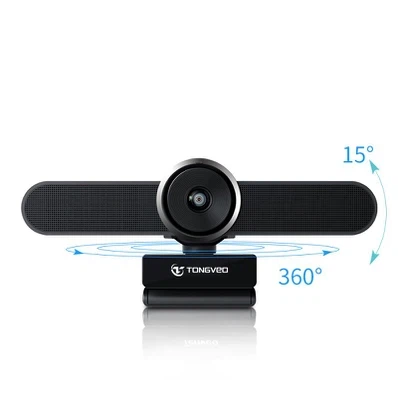
یکی از گزینه های عالی برای ویدئو کنفرانس حرفه ای این استدوربین کنفرانس هادل. این ویدیو با وضوح بالا، میدان دید وسیع و ویژگیهای صوتی پیشرفته را ارائه میدهد که آن را برای جلسات گروهی و کارهای مشترک ایدهآل میکند.
مرحله 3: بررسی سازگاری
قبل از خرید یک وب کم جدید، مطمئن شوید که با دستگاه شما سازگار است. اکثر وبکمهای مدرن به صورت plug-and-play هستند، به این معنی که میتوانند به راحتی از طریق USB یا Thunderbolt به رایانه شما متصل شوند. با این حال، همچنان باید موارد زیر را بررسی کنید:
- سیستم عامل: مطمئن شوید که وب کم توسط سیستم عامل شما پشتیبانی می شود، خواه ویندوز، macOS یا لینوکس باشد.
- نرم افزار مورد نیاز: برخی از وب کم ها دارای نرم افزار مخصوص به خود هستند که ویژگی ها و تنظیمات اضافی را ارائه می دهد. اطمینان حاصل کنید که رایانه شما نیازهای سیستم نرم افزار را برآورده می کند.
مرحله 4: دستگاه خود را آماده کنید
هنگامی که وب کم جدید را خریداری کردید، وقت آن است که دستگاه خود را برای ارتقاء آماده کنید. در اینجا چیزی است که شما باید انجام دهید:
- از داده های خود نسخه پشتیبان تهیه کنید: اگرچه ارتقاء وبکم معمولاً شامل از دست دادن اطلاعات نمیشود، اما همیشه ایده خوبی است که از فایلهای مهم خود نسخه پشتیبان تهیه کنید.
- سیستم عامل خود را به روز کنید: مطمئن شوید که سیستم عامل شما به روز است. این می تواند به جلوگیری از مشکلات سازگاری کمک کند و اطمینان حاصل کند که وب کم جدید شما به خوبی کار می کند.
- درایور وب کم داخلی را حذف نصب کنید: در برخی موارد، ممکن است لازم باشد درایور وب کم داخلی خود را حذف نصب کنید. برای انجام این کار، به Device Manager در ویندوز یا System Preferences در macOS بروید، وب کم داخلی را پیدا کنید و "Uninstall" را انتخاب کنید.
مرحله 5: وب کم جدید را نصب کنید
اکنون زمان نصب وب کم جدید است. این مراحل را دنبال کنید:
- وب کم را وصل کنید: وب کم را به پورت USB یا Thunderbolt موجود در رایانه خود وصل کنید.
- درایور را نصب کنید (در صورت لزوم): در بیشتر موارد، رایانه شما به طور خودکار وب کم جدید را شناسایی کرده و درایورهای لازم را نصب می کند. با این حال، اگر اینطور نیست، ممکن است لازم باشد درایور را از وب سایت سازنده دانلود و نصب کنید.
- وب کم را تست کنید: یک برنامه ویدئو کنفرانس یا یک ابزار تست وب کم را باز کنید تا مطمئن شوید وب کم جدید به درستی کار می کند. تنظیمات را در صورت نیاز انجام دهید تا بهترین کیفیت ویدیو و صدا را داشته باشید.
مرحله 6: تنظیمات وب کم خود را بهینه کنید
پس از نصب وب کم جدید، کمی زمان بگذارید تا تنظیمات آن را بهینه کنید. در اینجا چند نکته وجود دارد:
- فوکوس را تنظیم کنید: اگر وب کم شما فوکوس دستی دارد، آن را طوری تنظیم کنید که صورت شما در فوکوس واضح باشد.
- نوردهی را تنظیم کنید: مطمئن شوید که نوردهی به درستی تنظیم شده است تا خیلی روشن یا خیلی تاریک نباشید. برخی از وب کم ها دارای ویژگی نوردهی خودکار هستند که می تواند این کار را به صورت خودکار انجام دهد.
- رزولوشن و نرخ فریم مناسب را انتخاب کنید: وضوح و نرخ فریم را انتخاب کنید که به بهترین وجه با نیازها و اتصال اینترنت شما مطابقت دارد.
مرحله 7: وب کم را سوار کنید
نصب مناسب می تواند کیفیت ویدیوی شما را به میزان قابل توجهی بهبود بخشد. در اینجا برخی از گزینه های نصب وجود دارد:
- نصب مانیتور: اکثر وب کم ها دارای یک گیره هستند که به شما امکان می دهد آنها را به بالای مانیتور خود متصل کنید. این یک گزینه مناسب است زیرا وب کم را در سطح چشم نگه می دارد.
- پایه سه پایه: اگر از نظر موقعیت یابی به انعطاف بیشتری نیاز دارید، می توانید از سه پایه برای نصب وب کم استفاده کنید. این برای ارائه ها یا زمانی که نیاز به گرفتن یک منطقه وسیع تری دارید مفید است.
مرحله 8: عیب یابی
اگر با وبکم جدید خود با مشکلی مواجه شدید، در اینجا چند مرحله رایج عیبیابی آورده شده است:
- اتصال را بررسی کنید: مطمئن شوید که وب کم به درستی به رایانه شما متصل است. سعی کنید آن را از برق جدا کرده و دوباره وصل کنید.
- درایور را به روز کنید: از وب سایت سازنده بازدید کنید و آخرین درایور را برای وب کم خود دانلود کنید.
- کامپیوتر خود را مجددا راه اندازی کنید: گاهی اوقات، یک راه اندازی مجدد ساده می تواند اشکالات جزئی نرم افزار را برطرف کند.
نتیجه گیری
ارتقاء وب کم داخلی یک فرآیند نسبتاً ساده است که می تواند تأثیر زیادی بر ارتباطات آنلاین شما داشته باشد. با دنبال کردن این مراحل، می توانید وب کم مناسب برای نیاز خود را انتخاب کنید، آن را به درستی نصب کنید و تنظیمات آن را برای بهترین عملکرد بهینه کنید.
اگر علاقه مند به خرید یک وب کم با کیفیت بالا برای استفاده شخصی یا حرفه ای خود هستید، توصیه می کنم با ما تماس بگیرید. ما به عنوان یک تامین کننده پیشرو وب کم، طیف گسترده ای از محصولات را برای برآوردن نیازهای خاص شما ارائه می دهیم. چه مالک کسب و کار کوچک، یک تولید کننده محتوا، یا فردی که به دنبال تجربه وب کم بهتری هستید، ما اینجا هستیم تا به شما کمک کنیم. همین امروز با ما تماس بگیرید تا بحث تدارکات را شروع کنید و ارتباطات ویدیویی خود را به سطح بعدی ارتقا دهید.
مراجع
- دانش عمومی در مورد فناوری وب کم و فرآیندهای ارتقاء.
- مستندات سازنده برای وب کم های مختلف.




